> ## Documentation Index
> Fetch the complete documentation index at: https://docs.geekai.co/llms.txt
> Use this file to discover all available pages before exploring further.
# CCSwitch
CC Switch 是一款跨平台桌面应用,专为使用 AI 编程工具的开发者设计。它帮助你统一管理 Claude Code、Codex、Gemini CLI、OpenCode、OpenClaw 和 Hermes 等受管应用的配置。
**核心功能**
* 一键切换多个 API 供应商配置
* 统一供应商功能,跨应用共享配置
* 用量查询与余额显示
* 支持预设模板,快速添加常用供应商
* MCP 服务器:管理 Model Context Protocol 服务器,扩展 AI 能力
* Prompts:管理系统提示词预设,快速切换不同场景
* Skills:安装和管理技能扩展
**支持的平台**
* Windows 10 及以上
* macOS 12 (Monterey) 及以上
* Ubuntu 22.04+ / Debian 11+ / Fedora 34+(x64 / ARM64)
附[官方文档](https://ccswitch.io/zh/docs)地址
首先,我们需要根据自己的设备环境和操作系统下载并安装 CCSwitch,附下载地址:[CCSwitch 下载](https://github.com/farion1231/cc-switch/releases)。安装完成后打开 CCSwitch,进入web界面:
下载完成之后,就可以打开cc switch了,进入web界面:
 可以看见,cc switch上面 的导航栏,可以点击配置不同的cli终端,本次以配置codex ,claude code, Gemini cli为例,来接入极客智坊的api:
以codex为例,点击codex,然后点击右上面的 "+" 号,进入添加供应商界面:
我们选择自定义配置,然后填写供应商名称,API Key,Base URL,模型名称等相关信息:
可以看见,cc switch上面 的导航栏,可以点击配置不同的cli终端,本次以配置codex ,claude code, Gemini cli为例,来接入极客智坊的api:
以codex为例,点击codex,然后点击右上面的 "+" 号,进入添加供应商界面:
我们选择自定义配置,然后填写供应商名称,API Key,Base URL,模型名称等相关信息:
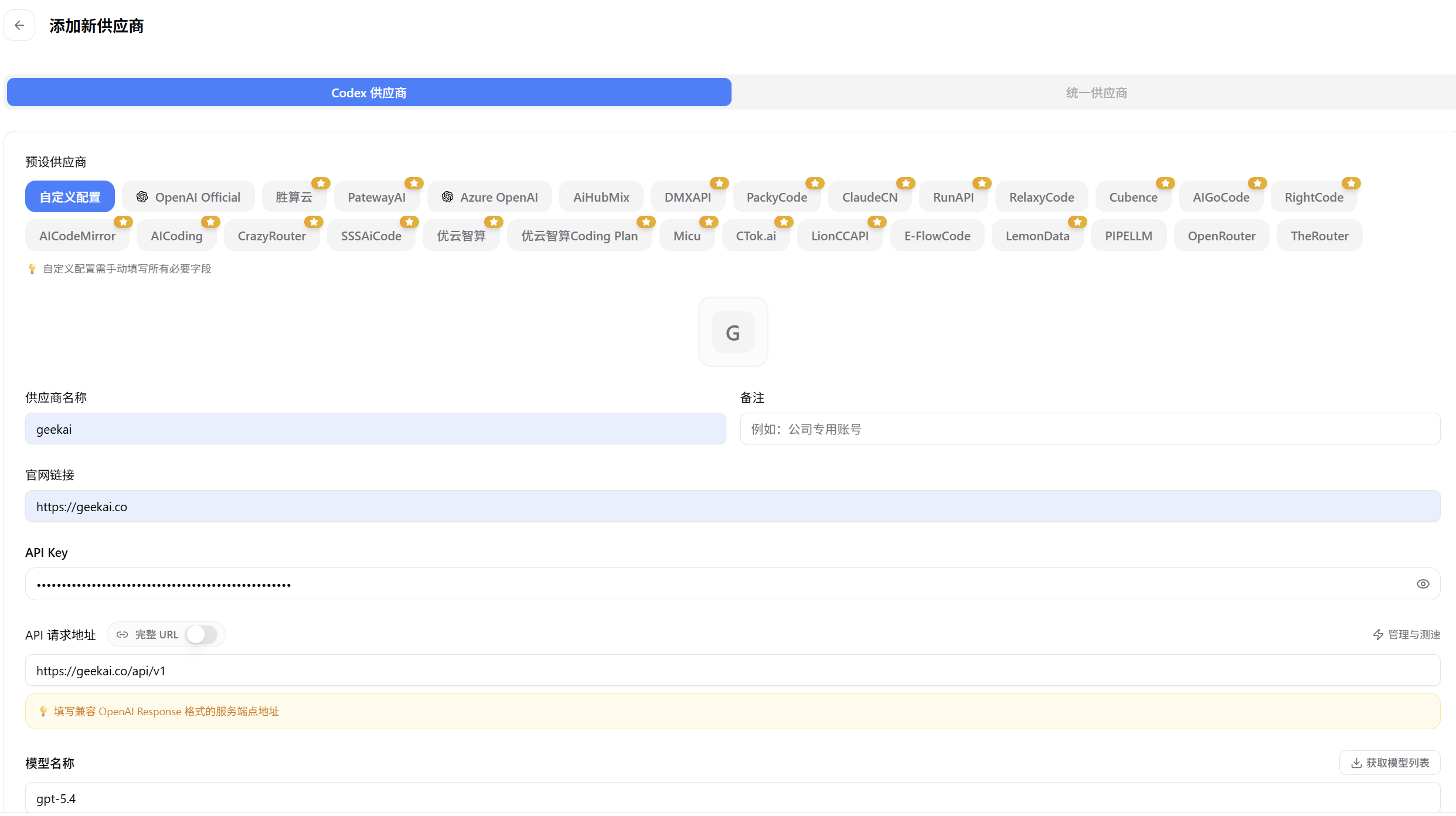 对应的config.toml会自定生成配置好:
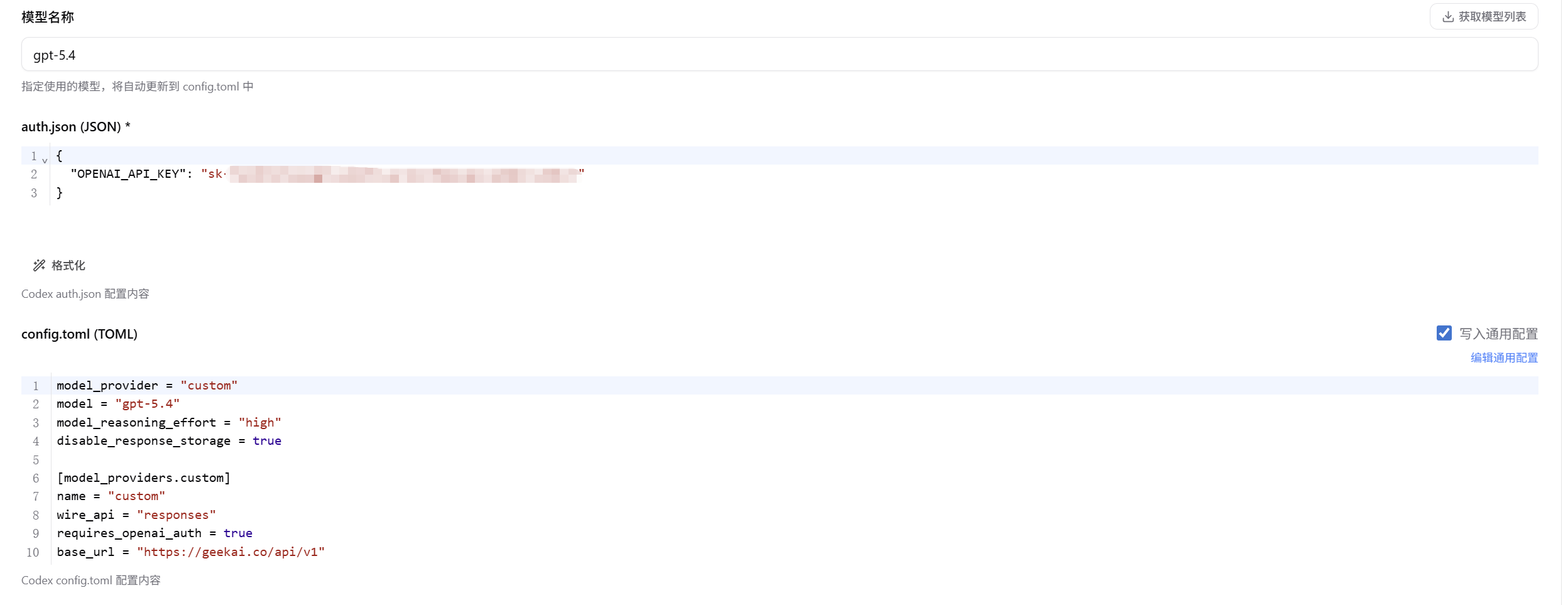 等所有配置好以后,就直接点击添加就可以了:
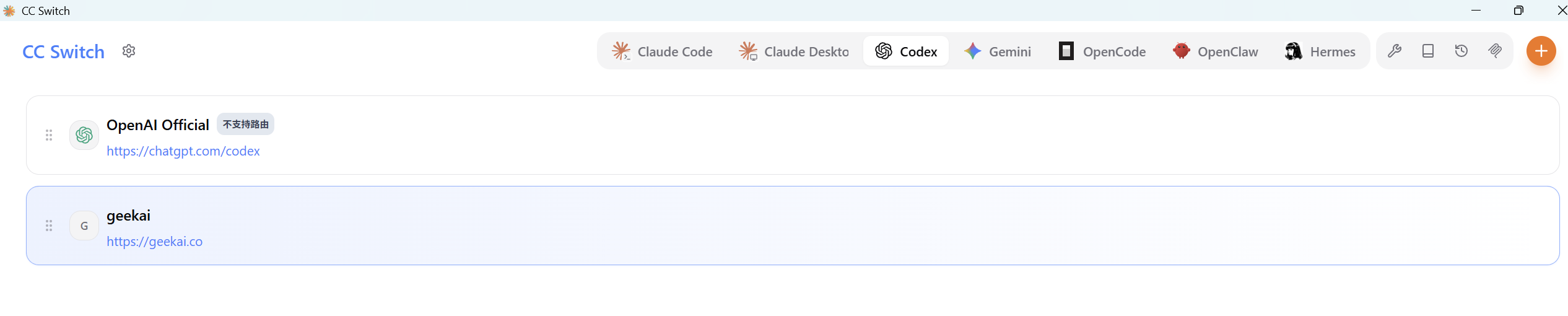 然后我们可以,在供应商列表中看到我们刚才添加的供应商,可以先进行一步测试
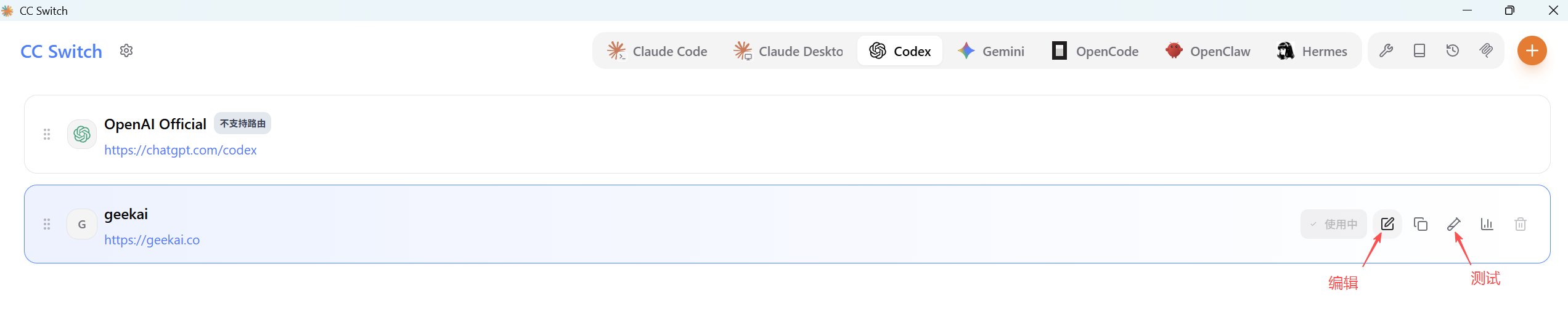 这个编辑按钮,可以继续调整配置,比如修改模型名称,或者修改模型参数,这个测试按钮,可以测试供应商是否可用
如果有多个供应商,可以进行切换,移动到相应的供应商上,点击启用,就可以切换到这个供应商了:
然后我们打开codex cli 终端,启动,看看是否能正常使用:
这个编辑按钮,可以继续调整配置,比如修改模型名称,或者修改模型参数,这个测试按钮,可以测试供应商是否可用
如果有多个供应商,可以进行切换,移动到相应的供应商上,点击启用,就可以切换到这个供应商了:
然后我们打开codex cli 终端,启动,看看是否能正常使用:
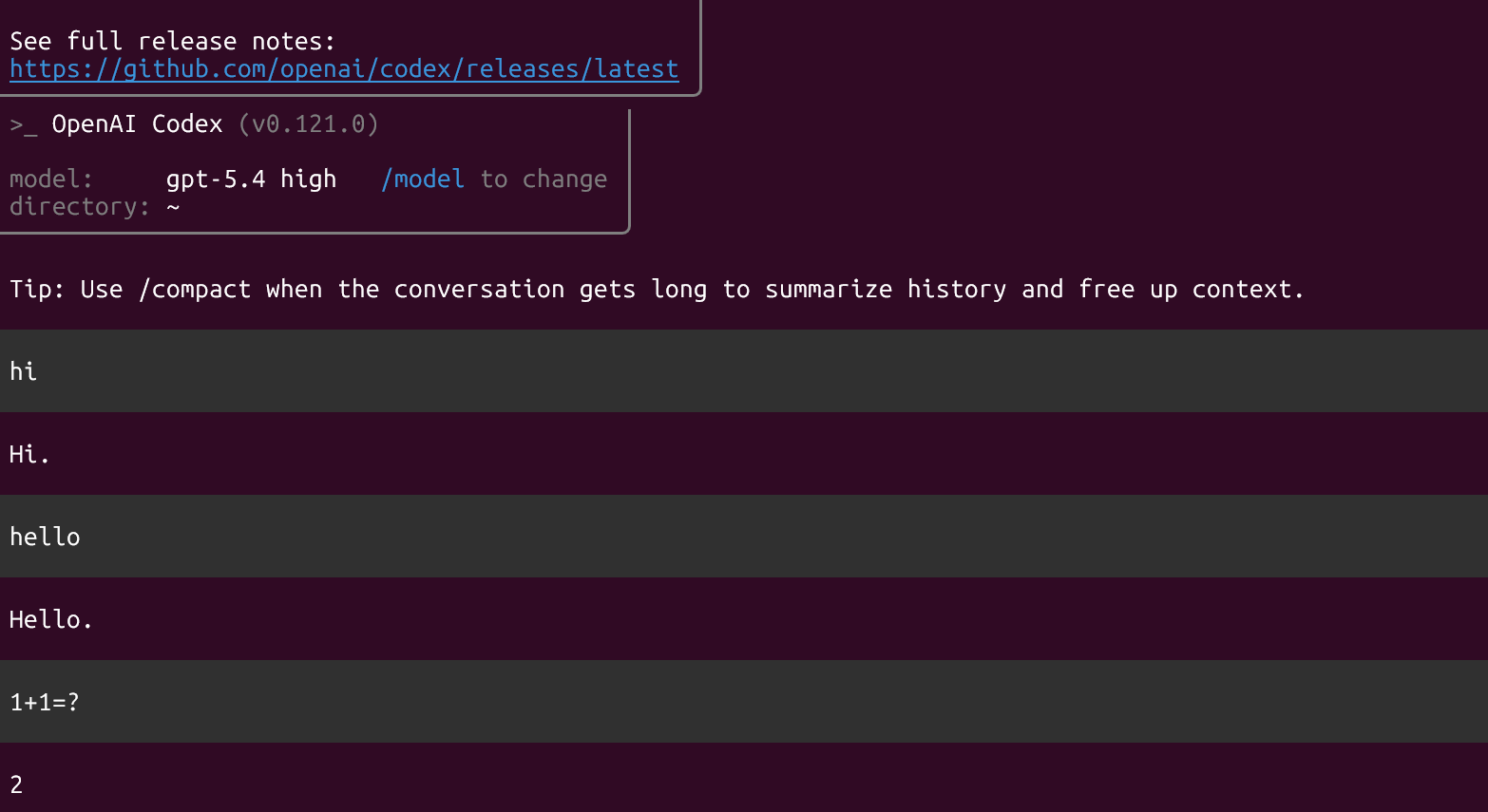 对应的账单界面扣除相应的费用:
 由于codex目前仅支持response协议,所以有很多模型用不了。但是,随着cc switch更新到v3.16.1的新版本之后,cc-switch可以使用本地路由的配置来使用像deepseek这种不支持response协议的模型:
首先我们将cc-switch升级到最新的v3.16.1版本,升级完成后,我们进去更改供应商极客智坊的配置:
由于codex目前仅支持response协议,所以有很多模型用不了。但是,随着cc switch更新到v3.16.1的新版本之后,cc-switch可以使用本地路由的配置来使用像deepseek这种不支持response协议的模型:
首先我们将cc-switch升级到最新的v3.16.1版本,升级完成后,我们进去更改供应商极客智坊的配置:
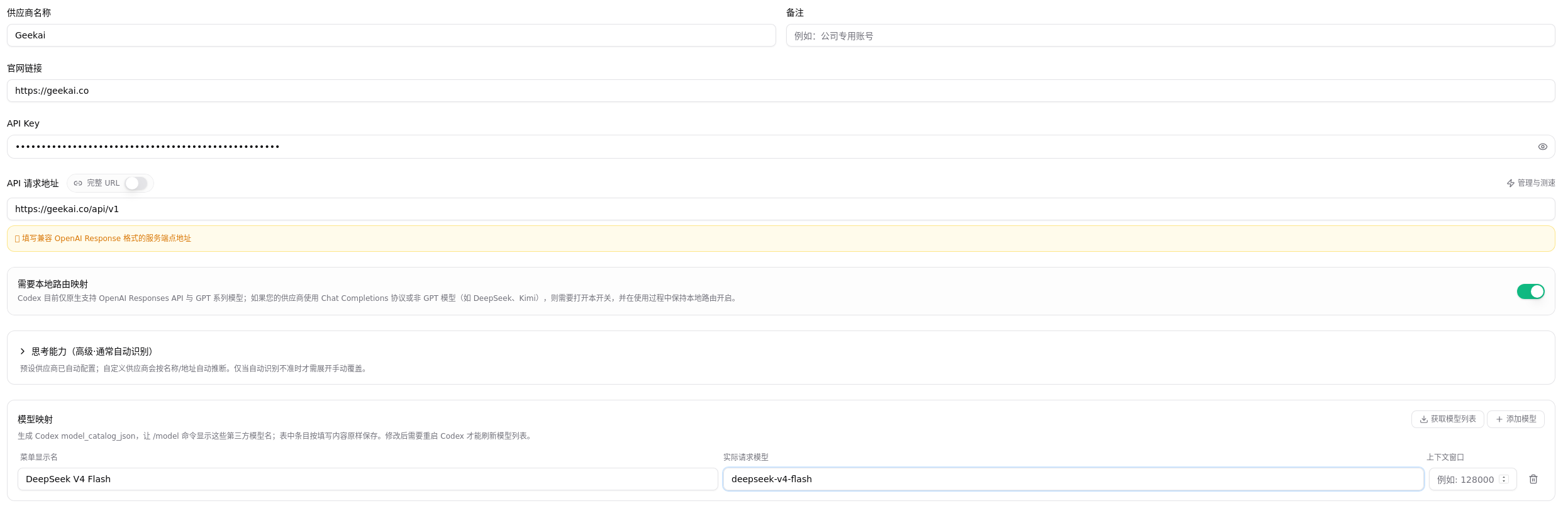 这里我们需要开启这个本地路由映射的开关,然后添加对应的模型映射名称,完成之后记得点击保存。
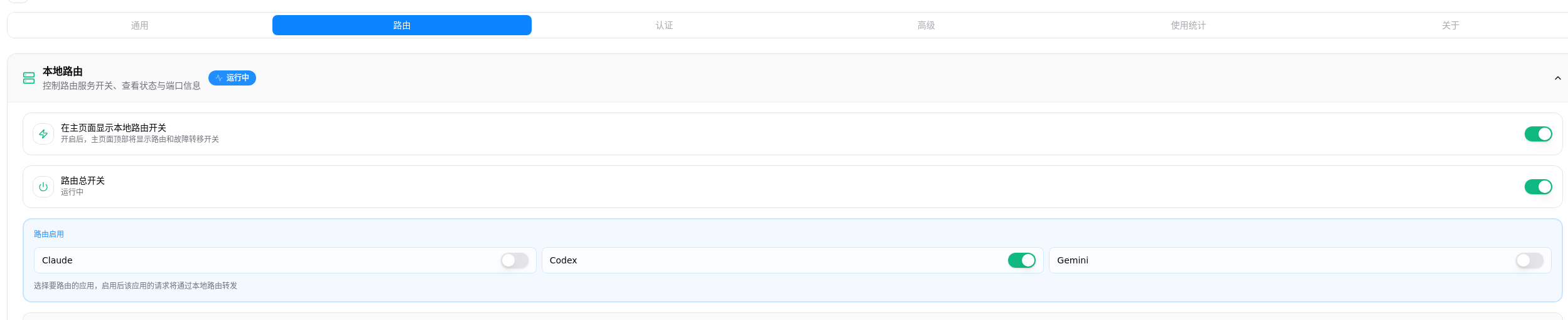
再进入设置里面的路由配置界面,将这些路由开关开启:
这里我们需要开启这个本地路由映射的开关,然后添加对应的模型映射名称,完成之后记得点击保存。
再进入设置里面的路由配置界面,将这些路由开关开启:
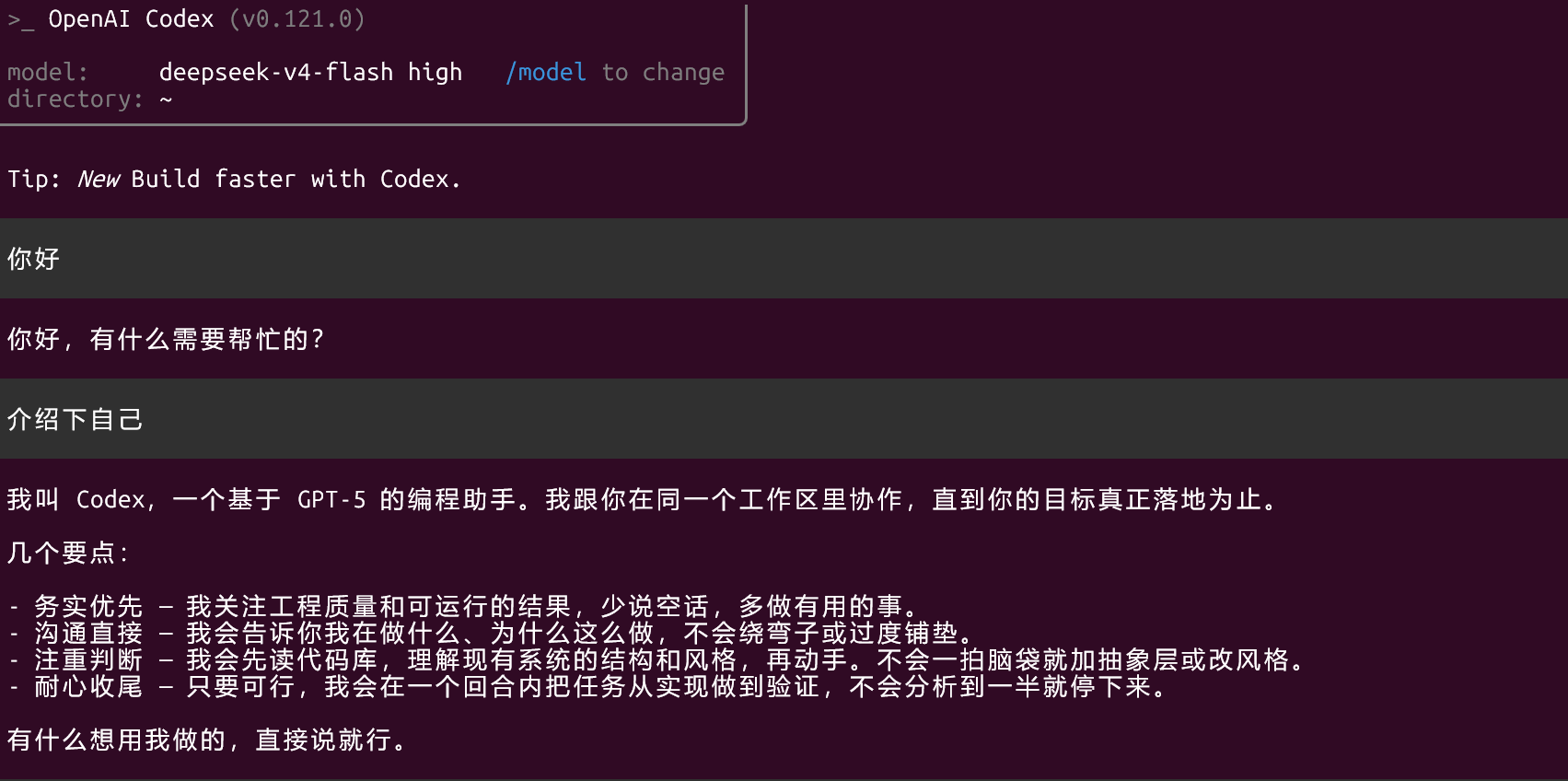
 最后,我们重新启动codex cli 终端,可以看到,codex 终端已经使用了本地路由映射的模型:
 然后看一下账单页面是否有对应模型的消费记录。如果要使用支持response协议的模型的话,就不需要开启这些本地路由的开关,直接按照之前的步骤配置即可。
同样的,我们也可以添加claude code 和 Gemini cli 的供应商,步骤也是一样的:
点击claude code,点击右上角的"+"号,进入添加供应商界面:
还是按照上面的配置,填写供应商名称,API Key,Base URL,模型名称等相关信息,接口 URL 后面不要带 / 后缀
然后看一下账单页面是否有对应模型的消费记录。如果要使用支持response协议的模型的话,就不需要开启这些本地路由的开关,直接按照之前的步骤配置即可。
同样的,我们也可以添加claude code 和 Gemini cli 的供应商,步骤也是一样的:
点击claude code,点击右上角的"+"号,进入添加供应商界面:
还是按照上面的配置,填写供应商名称,API Key,Base URL,模型名称等相关信息,接口 URL 后面不要带 / 后缀
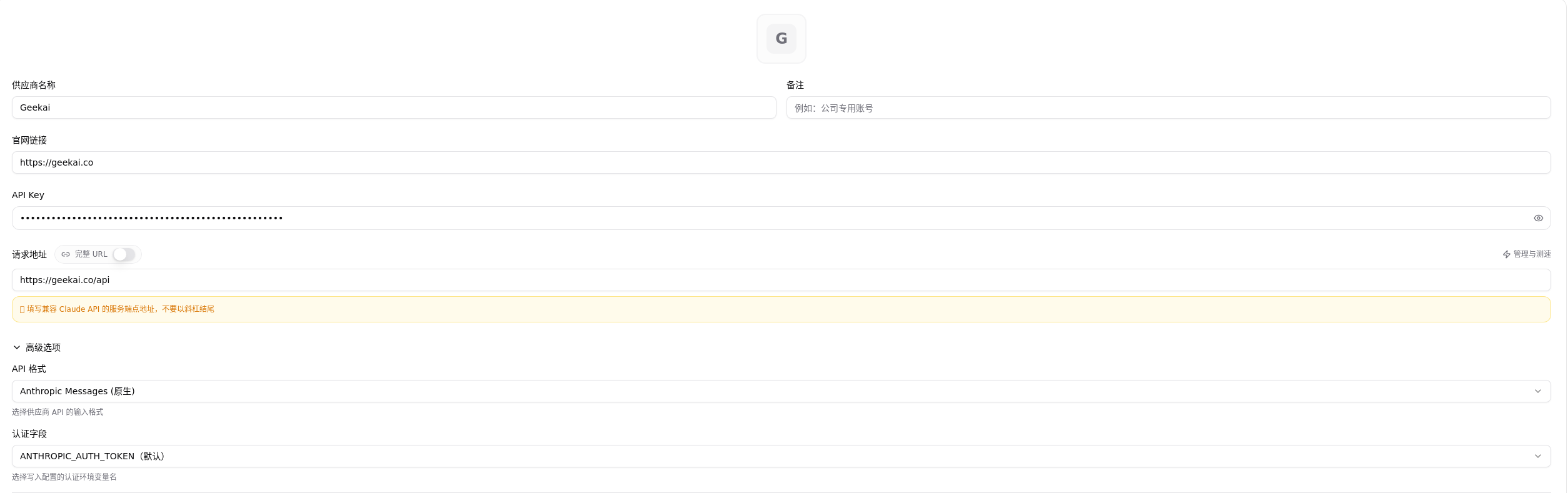
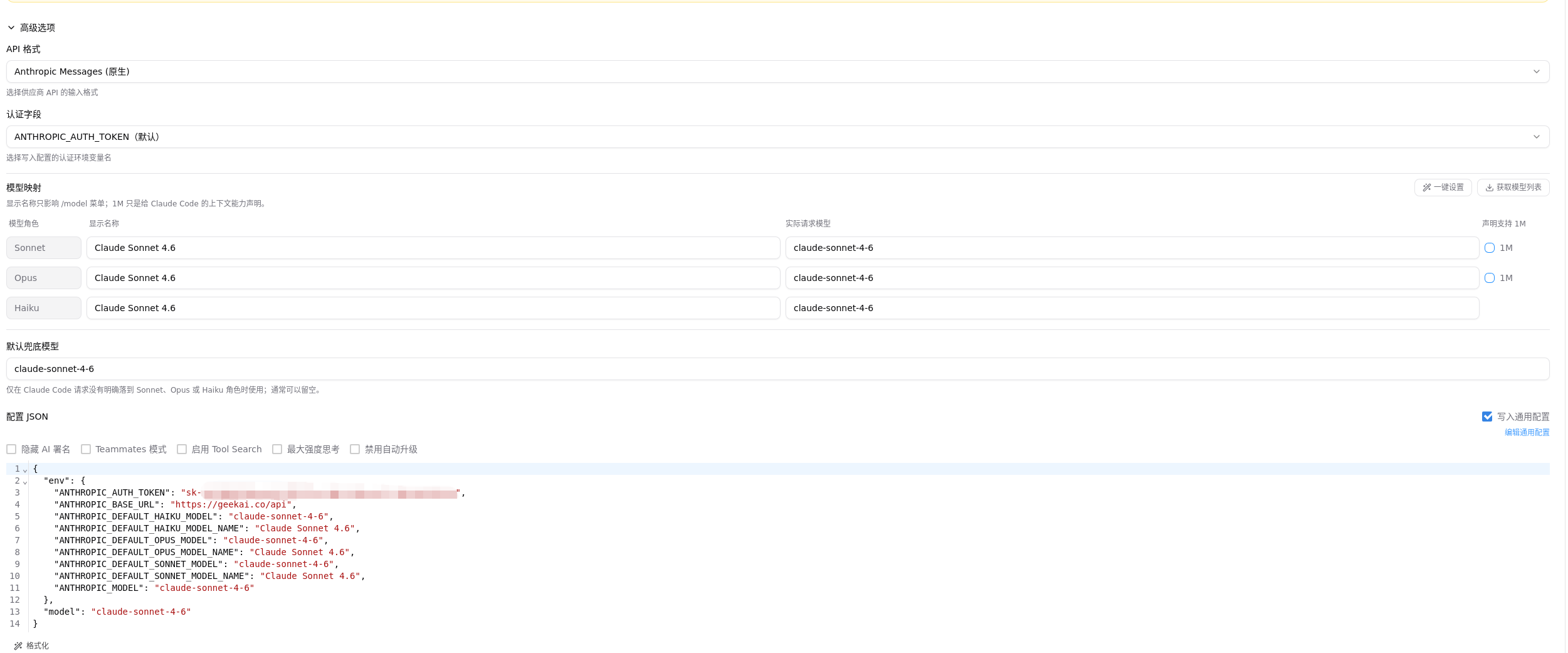 注意:注意这里使用message 接口的话,base url 要填写[https://geekai.co/api](https://geekai.co/api) , 去掉/v1。
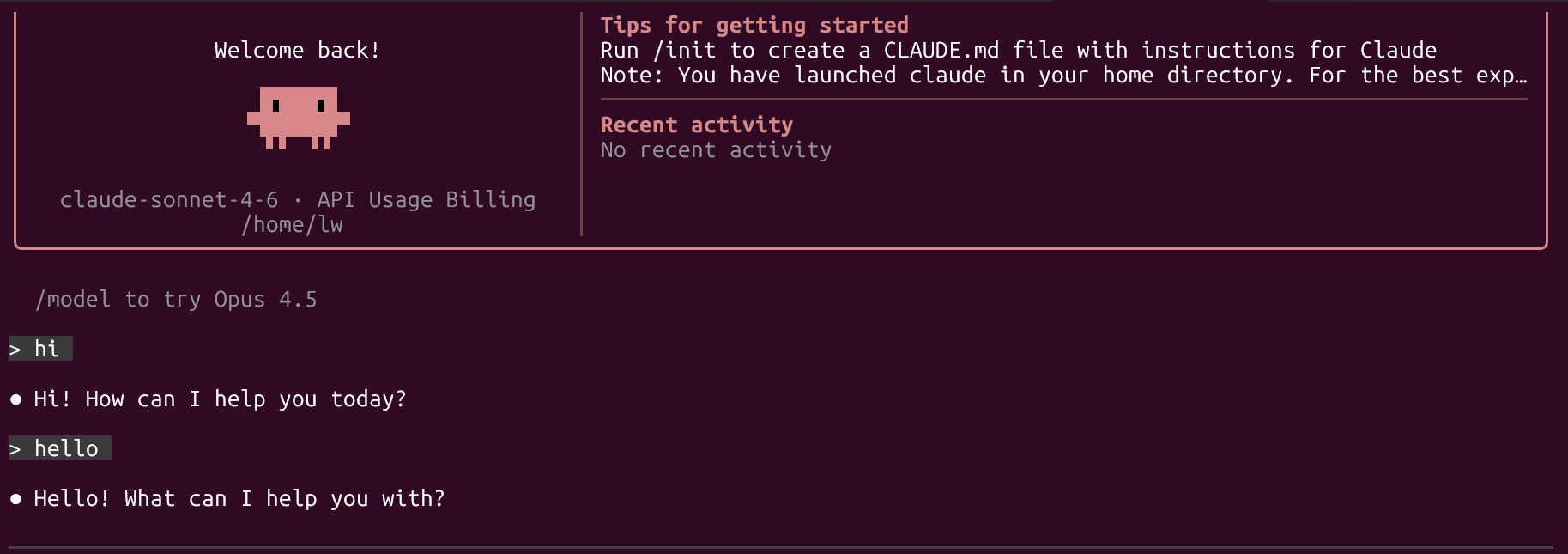
最后点击添加即可,同样配置好以后,我们启用Claude Code 来验证一下:
注意:注意这里使用message 接口的话,base url 要填写[https://geekai.co/api](https://geekai.co/api) , 去掉/v1。
最后点击添加即可,同样配置好以后,我们启用Claude Code 来验证一下:
 同样的,我们也可以添加Gemini cli 的供应商,步骤也是一样的:
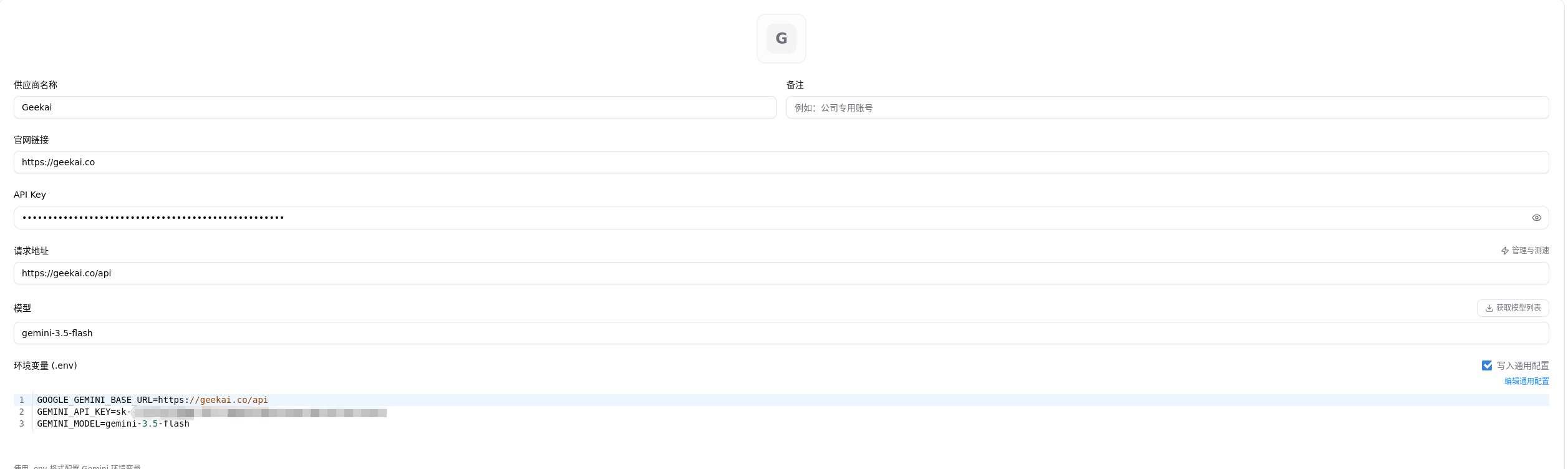
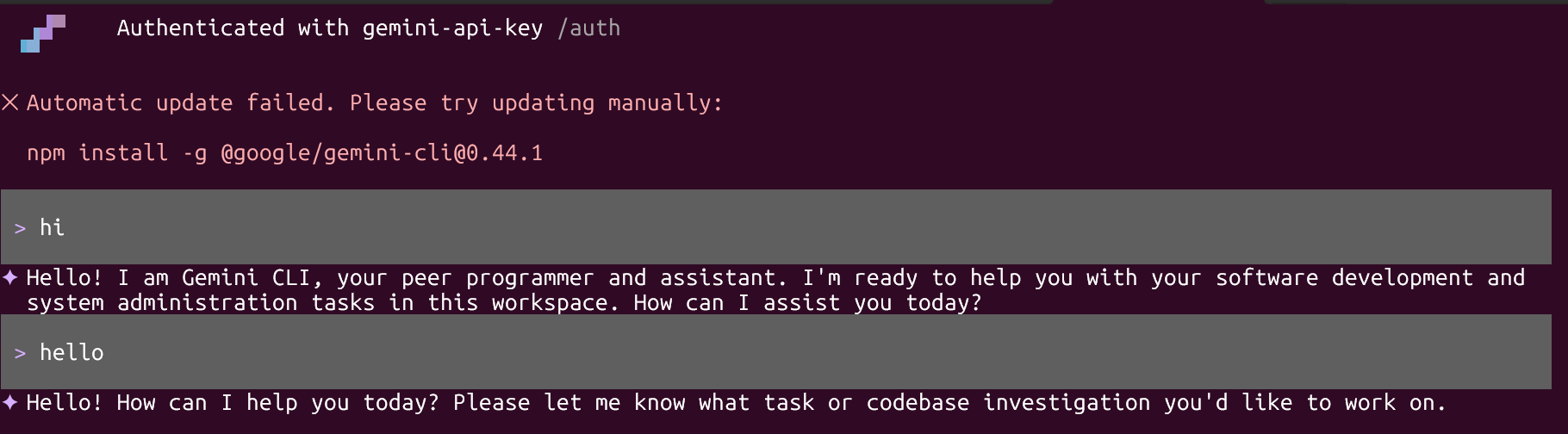 注意:注意这里,base url 要填写[https://geekai.co/api](https://geekai.co/api) , 去掉/v1。