> ## Documentation Index
> Fetch the complete documentation index at: https://docs.geekai.co/llms.txt
> Use this file to discover all available pages before exploring further.
# Claude Code
Claude Code 是 Anthropic 官方推出的代理式编码工具,通过终端使用,可帮助您比以往更快地将想法转化为代码。
### 快速入门
开始前需要确保终端已经安装过 [Node.js 18 或更高版本](https://nodejs.org/zh-cn/download/)。
安装完成后,打开终端,执行以下命令安装 Claude Code:
```bash theme={null}
npm install -g @anthropic-ai/claude-code
```
安装完成后,通过编辑器打开 Claude 的本地配置文件,配置通过极客智坊模型代理在国内使用 Claude Code:
```bash theme={null}
vi ~/.claude/settings.json
```
Windows环境下请在 `%USERPROFILE%\.claude` 目录下新建 `settings.json` 文件进行编辑,其中 `%USERPROFILE%` 为本地用户根目录,请注意将其替换成自己本地的实际路径,例如我的 Windows 登录用户名是 `GeekAI`,对应的本地路径就是 `C:\Users\GeekAI`。
在 `settings.json` 中填入以下内容:
```json theme={null}
{
"env": {
"ANTHROPIC_BASE_URL": "https://geekai.co/api",
"ANTHROPIC_AUTH_TOKEN": ""
}
}
```
记得将 `` 替换为你的[极客智坊 API 密钥](https://geekai.co/user/api_keys),如果你可以流畅访问[极客智坊国际版](https://geekai.dev/user/api_keys),还可以配置通过极客智坊海外代理使用 Claude Code:
```json theme={null}
{
"env": {
"ANTHROPIC_BASE_URL": "https://geekai.dev/api",
"ANTHROPIC_AUTH_TOKEN": ""
}
}
```
> 注意 Base URL 不要带 `/v1` 后缀,否则会报错。
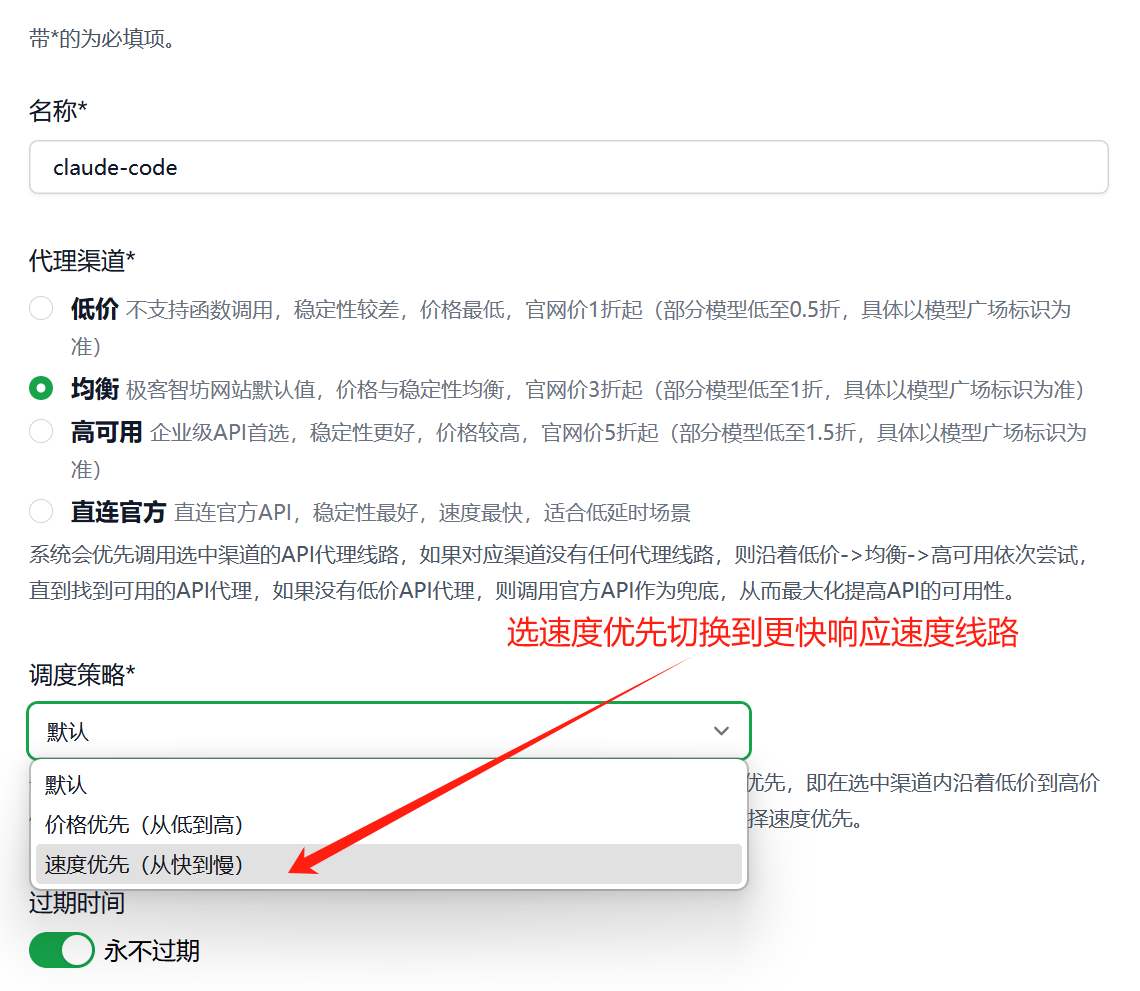
对个人开发者而言,API KEY 使用默认均衡配置即可,如果你的项目比较大,或者想要更快地响应速度,可以到 [API Keys](https://geekai.co/user/api_keys) 管理页面通过编辑 KEY 的调度策略为**速度优先**来实现更快更稳定的响应速度(价格是官方价4折,支持缓存):
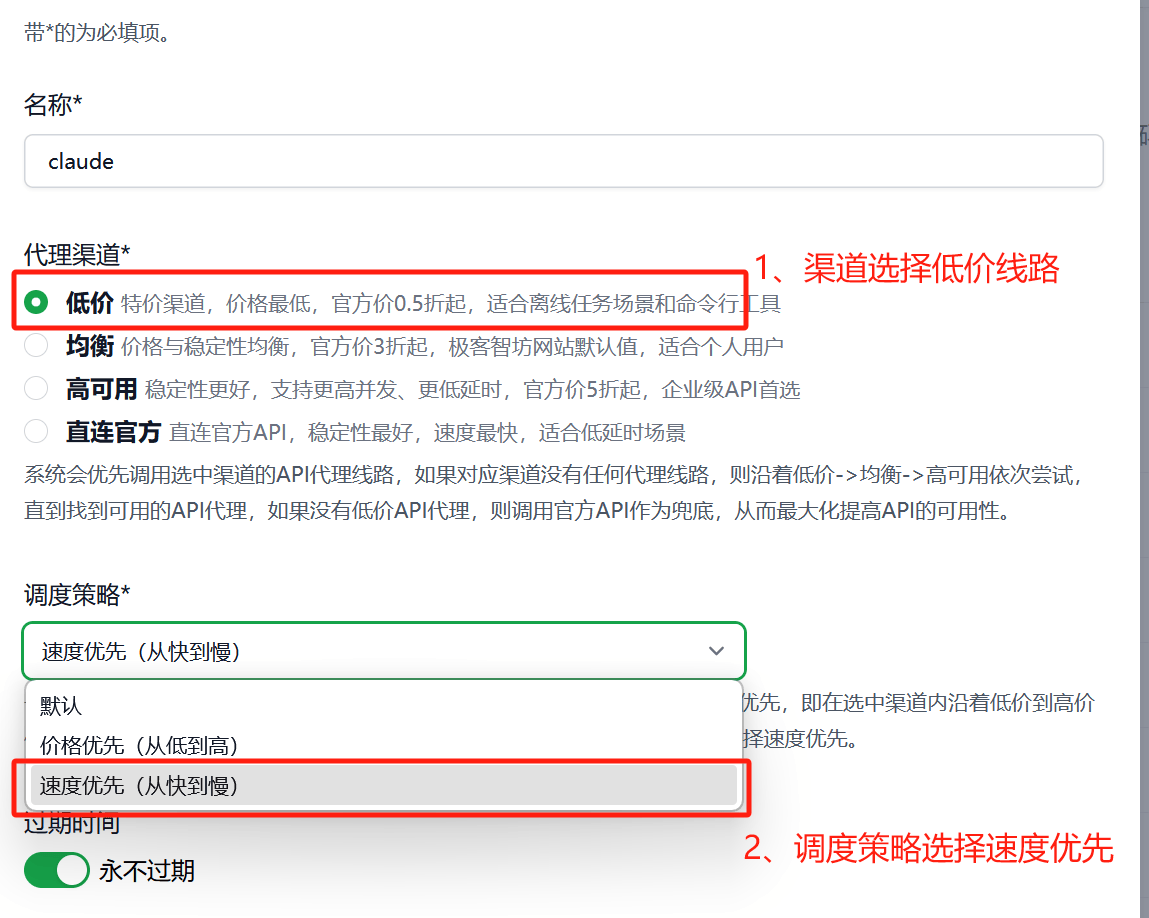
如果你觉得成本还是高,项目也不大的情况下,可以将线路切换到低价渠道,同时把调度策略保持为**速度优先**,这样可以在保证速度的同时降低成本(价格是官方2折):
配置完成后保存文件,即可在终端中输入 `claude` 命令来启动 Claude Code:
```bash theme={null}
claude
```
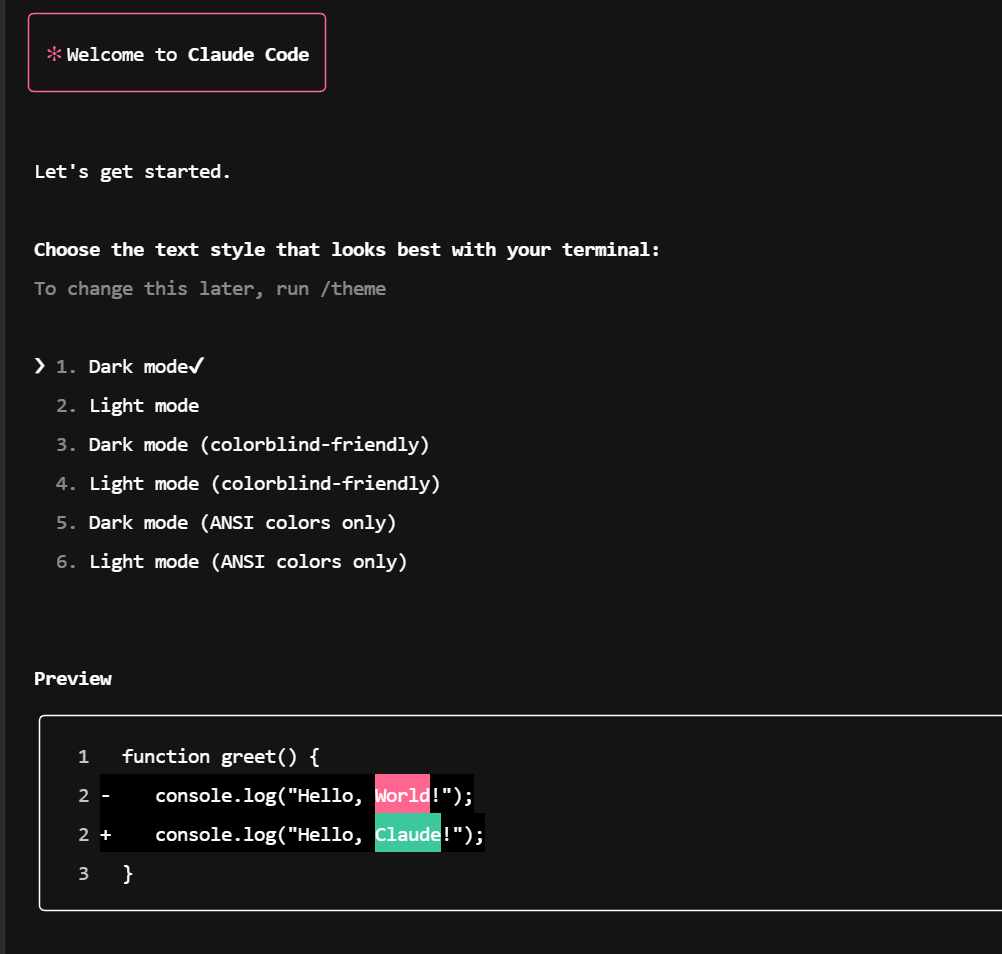
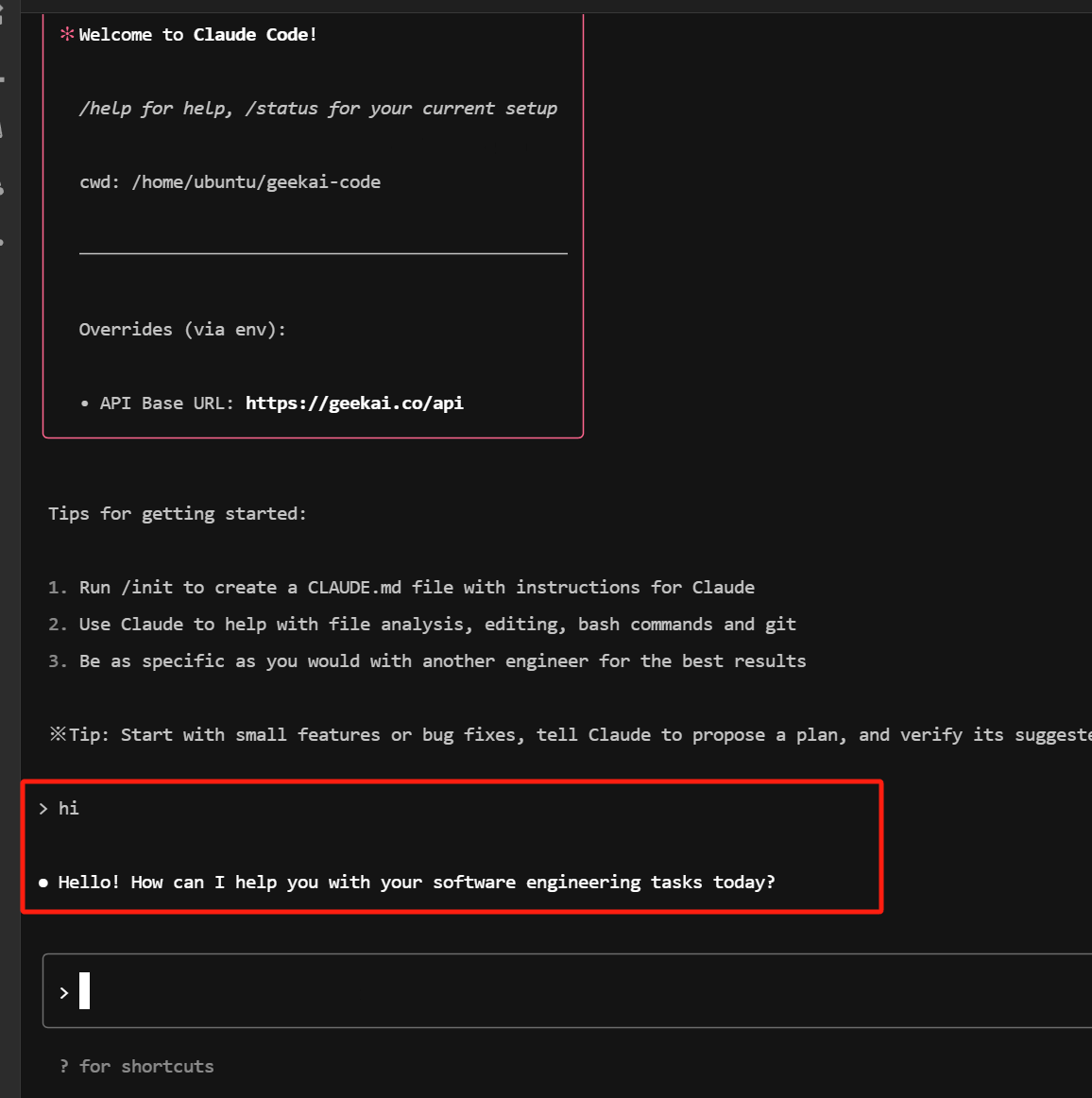
首次使用系统会引导你进行环境配置,一路回车即可,当进入正式交互界面后,你就可以直接与 Claude 进行对话,获取代码建议或解决编程问题:
### 自定义配置
在 `env` 配置项中,除了以上基本配置之外,你还可以通过以下配置项进行更详细的自定义配置:
* `ANTHROPIC_MODEL`: 要使用的自定义模型名称,默认为 `claude-sonnet-4-5-20250929`
* `ANTHROPIC_SMALL_FAST_MODEL`: 后台任务模型名称,默认是 `claude-haiku-4-5-20251001`
* `BASH_DEFAULT_TIMEOUT_MS`:长时间运行的 Bash 命令的默认超时时间
* `BASH_MAX_TIMEOUT_MS`:模型可以为长时间运行的 Bash 命令设置的最大超时
* `BASH_MAX_OUTPUT_LENGTH`: 模型可以为长时间运行的 Bash 命令设置的最大输出长度
* `CLAUDE_BASH_MAINTAIN_PROJECT_WORKING_DIR`: 每个 Bash 命令后返回到原始工作目录
* `CLAUDE_CODE_MAX_OUTPUT_TOKENS`: 模型生成的最大输出 token 数量
* `HTTP_PROXY`: 为网络连接指定 HTTP 代理服务器
* `HTTPS_PROXY`: 为网络连接指定 HTTPS 代理服务器
* `MAX_THINKING_TOKENS`: 强制模型思考预算
* `MCP_TIMEOUT`: MCP 服务器启动的超时时间(毫秒)
* `MCP_TOOL_TIMEOUT`: MCP 工具执行的超时时间(毫秒)
* `MAX_MCP_OUTPUT_TOKENS`: MCP 工具响应中允许的最大令牌数(默认:25000)
除此之外,你还可以通过以下命令来设置 Claude Code 的全局配置:
* 列出设置:`claude config list`
* 查看设置:`claude config get `
* 更改设置:`claude config set `
例如要设置 Claude Code 的主题,可以通过如下指令完成:
```bash theme={null}
claude config set theme dark #深色主题
claude config set theme light #浅色主题
```
要设置完整显示 Bash 指令输出,可以使用以下命令:
```bash theme={null}
claude config set verbose true #默认false
```
更多 Claude Code 配置信息请参考[官方文档](https://docs.anthropic.com/zh-CN/docs/claude-code/settings)。
### 使用第三方模型
#### 使用 Kimi K2
最新发布的 Kimi K2 版本支持通过 Claude Code 进行调用,你只需要在配置极客智坊模型代理的基础上,通过 `/model` 指令切换到 Kimi 模型即可:
```bash theme={null}
/model kimi-k2-0711-preview
```

#### 使用 DeepSeek V3.1
最新发布的 DeepSeek 3.1 版本支持通过 Claude Code 进行调用,你只需要在配置极客智坊模型代理的基础上,通过 `/model` 指令切换到 DeepSeek 模型即可:
```bash theme={null}
/model deepseek-v3.1
```

#### 使用 GLM 4.5
智谱清言旗下最新发布的 GLM 4.5 系列也提供了对 Claude Code 的兼容,极客智坊也提供了对这一兼容的支持,通过 `/model` 指令切换到对应的 GLM 模型即可:
```bash theme={null}
/model glm-4.5
```

`glm-4.5`、`glm-4.5-air` 和 `glm-4.5-flash` 三个模型均支持通过 Claude Code 进行调用。
#### 使用 Qwen3 Coder
通义千问的 Qwen3 Coder Plus 版本也支持通过 Claude Code 进行调用,极客智坊提供了对这一兼容的支持,通过 `/model` 指令切换到对应的 Qwen3 Coder 模型即可:
```bash theme={null}
/model qwen3-coder-plus
```

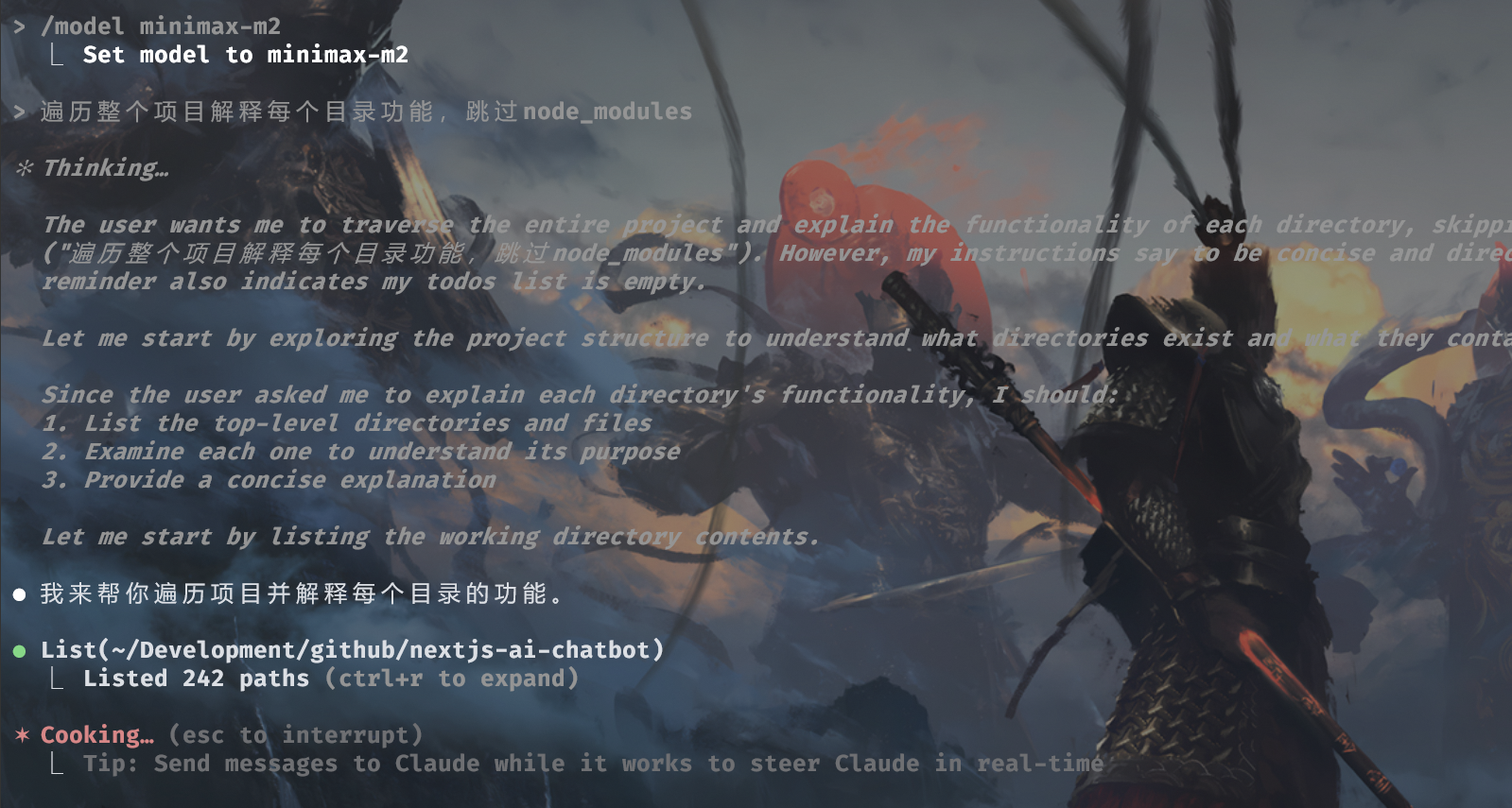
#### 使用 MiniMax M2
MiniMax M2 兼容 Claude Code,专为 Agent 和代码而生,仅 Claude Sonnet 8% 价格,2倍速度,限时免费!
```bash theme={null}
/model minimax-m2
```
### 在 IDE 中使用
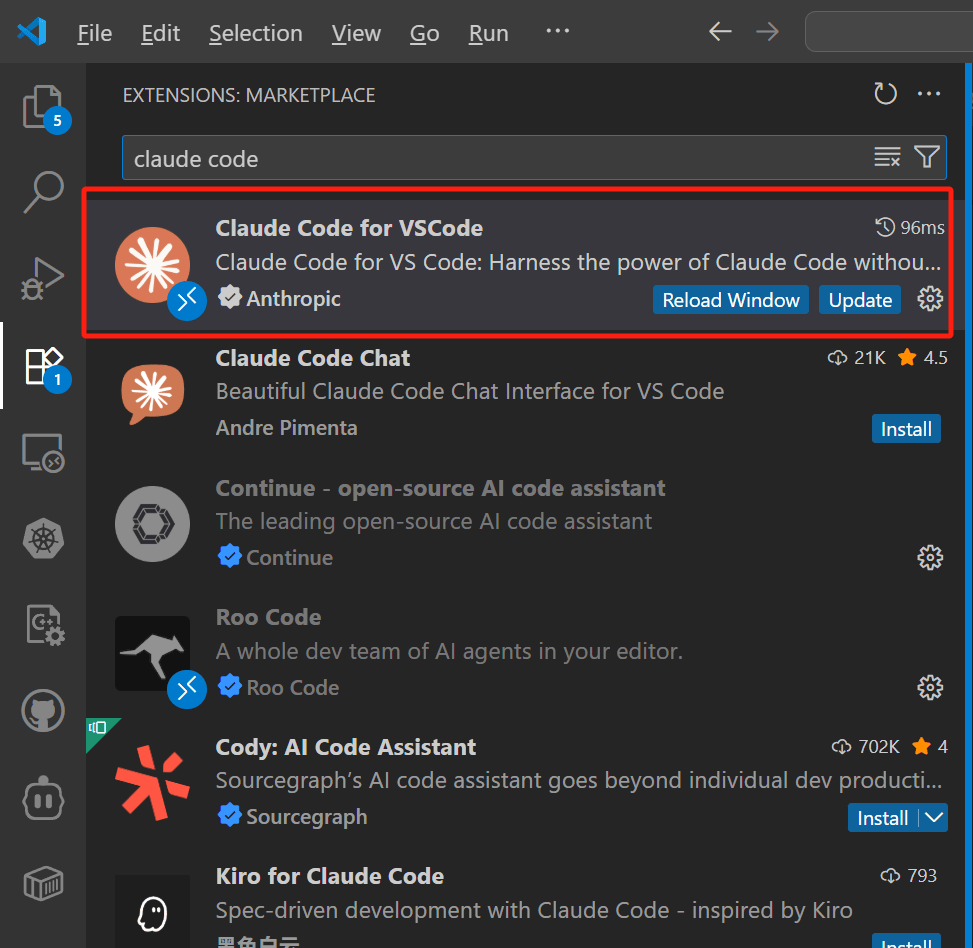
以 VSCode 为例,你可以在 VSCode 中安装 Claude Code 插件:
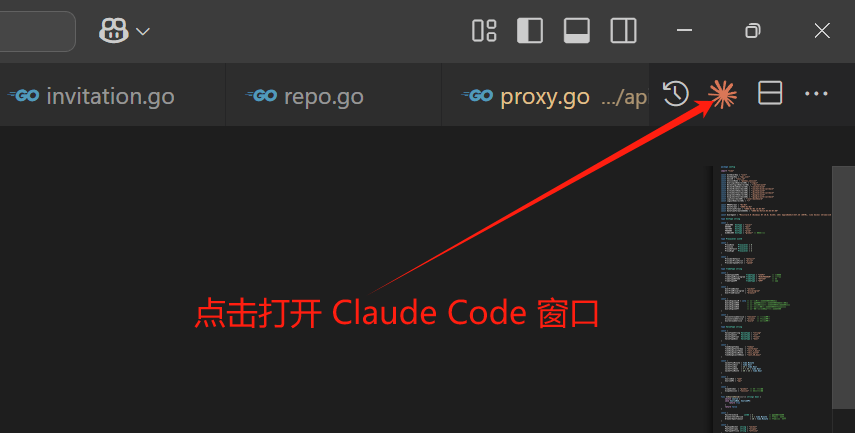
然后,在编辑器右上角点击 Claude Code 图标,就可以打开 Claude Code 窗口进行交互了:
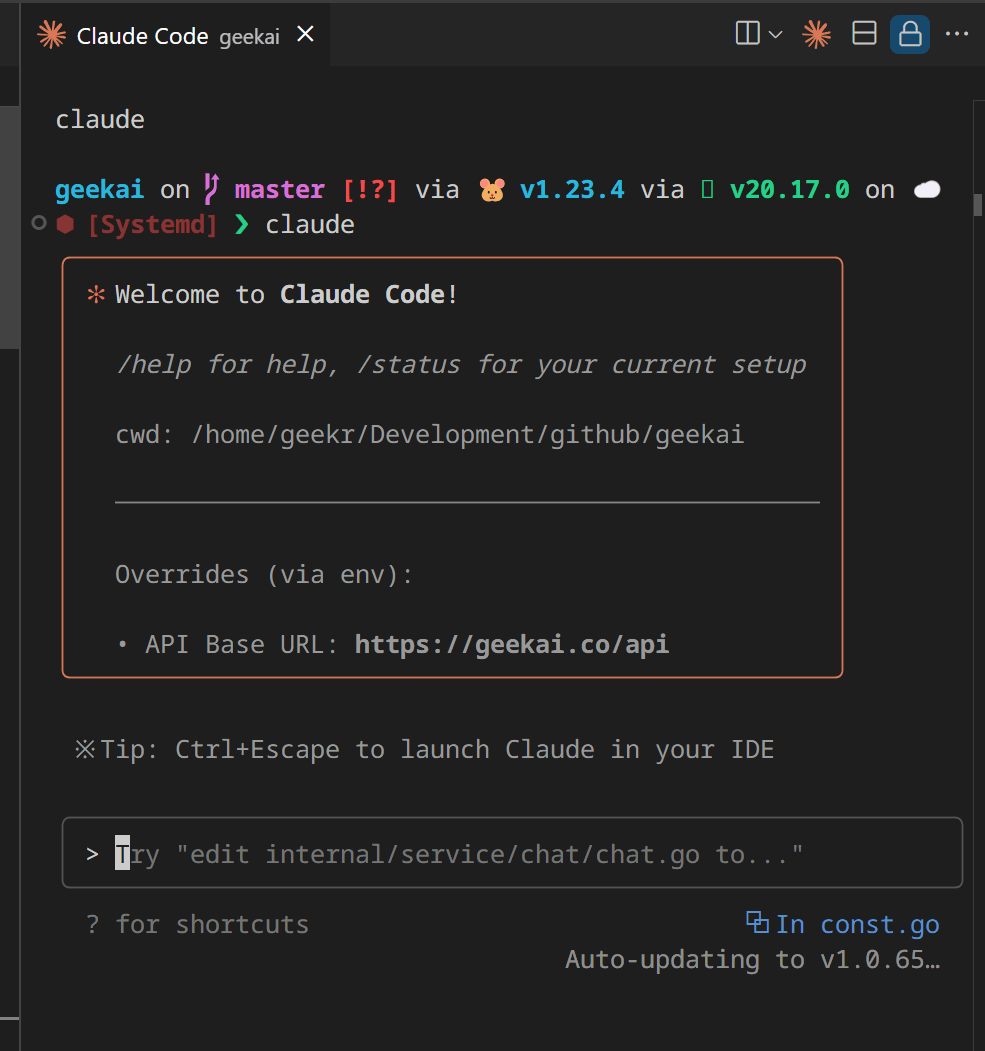
Claude Code for VSCode 插件目前会直接使用你在终端配置的 Claude Code 环境,因此无需额外配置。