> ## Documentation Index
> Fetch the complete documentation index at: https://docs.geekai.co/llms.txt
> Use this file to discover all available pages before exploring further.
# OpenClaw
### 什么是 OpenClaw
OpenClaw(曾用名 ClawdBot/Moltbot)是 2026 年最火的开源 AI Agent 项目,GitHub 已获得超过 68,000 星标。它不是普通的聊天机器人,而是一个真正能够执行任务的个人 AI 助理。
**本地执行**
* 数据存储在你的设备上,无需上传云端
* 完全掌控隐私和数据安全
**真实执行**
* 不仅是对话,能实际操作你的电脑
* 自动化处理邮件、日历、文件管理等任务
**多平台消息**
* 支持 WhatsApp、Telegram、Discord、Slack 等 10+ 平台
* 从单一入口管理所有通讯
**持久记忆**
* 跨会话保存上下文和用户偏好
* 随着时间推移越来越了解你,持续提升效率
**开源免费**
* 完全开源,只需自备 API Key
* 免费,完全自主控制
**OpenClaw vs 传统 AI 助手**
传统 AI(如 ChatGPT):
* 你:“帮我整理桌面文件”
* AI:“我建议你可以这样做:1. 创建文件夹…… 2. 按类型分类……”
OpenClaw:
* 你:“帮我整理桌面文件”
* OpenClaw:直接重命名、分类、移动文件 “已完成!我把 47 个文件按类型整理到 5 个文件夹中。”
这就是“聊天机器人”和“AI Agent”的本质区别。
### 新手阶段:基础入门
#### 第一步:环境准备
系统要求:
* 操作系统: macOS、Linux 或 Windows (需要 WSL)
* Node.js: v22 或更高版本
* AI 模型 API Key: Claude、GPT、Gemini 等官方或极客智坊等第三方聚合代理的 API 密钥
🔨 检查环境:
```bash theme={null}
# 检查 Node.js 版本
node --version
# 如果版本低于 v22,需要升级
curl -fsSL https://deb.nodesource.com/setup_22.x | sudo -E bash -
sudo apt-get install -y nodejs
```
#### 第二步:安装 OpenClaw
下面我们以 macOS/Linux 为例,演示如何通过 NPM 安装 OpenClaw:
```bash theme={null}
# 全局安装 OpenClaw
npm install -g openclaw
# 验证安装
openclaw --version
```
### 第三步:初始化配置
```bash theme={null}
# 启动初始化向导
openclaw onboard
```
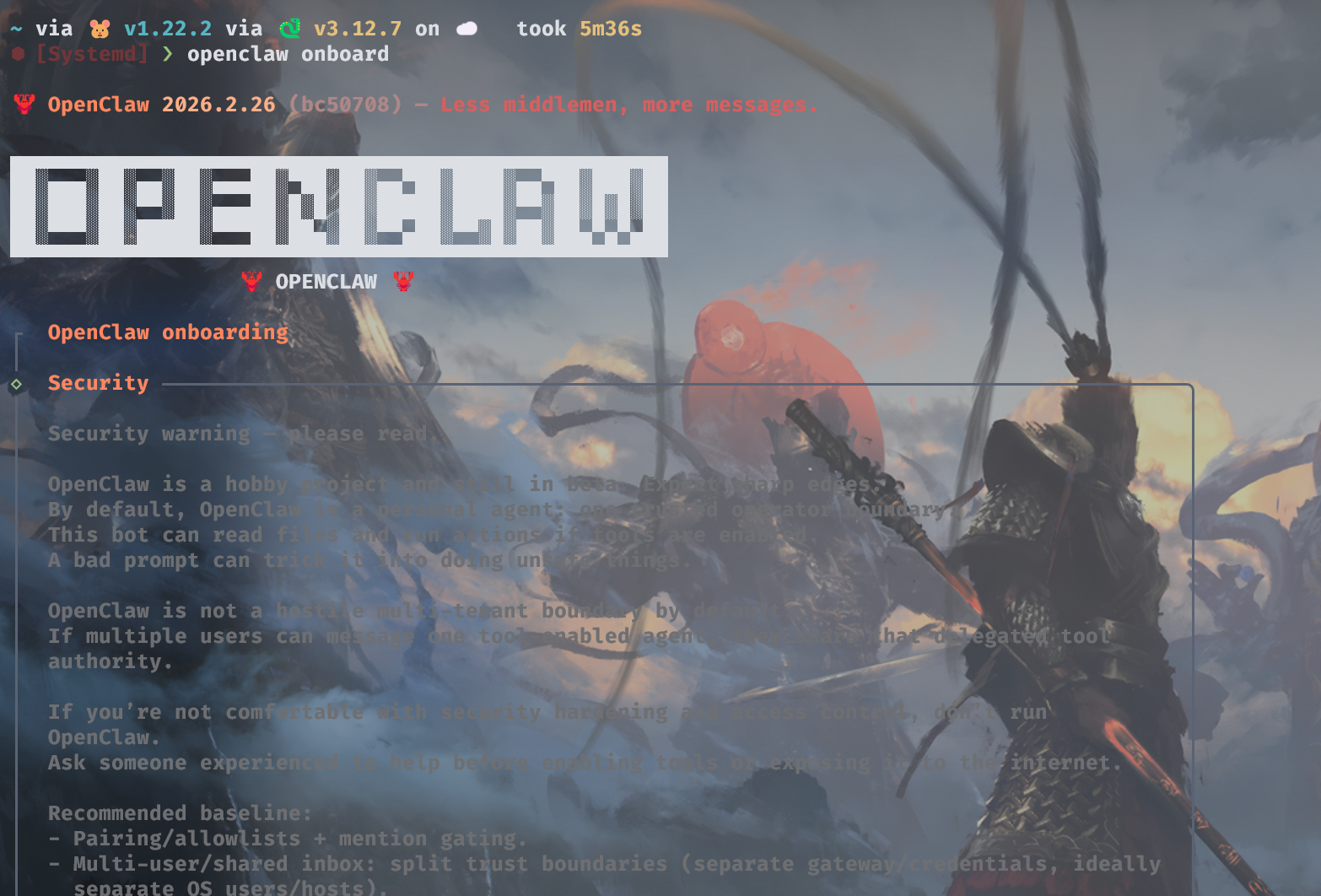
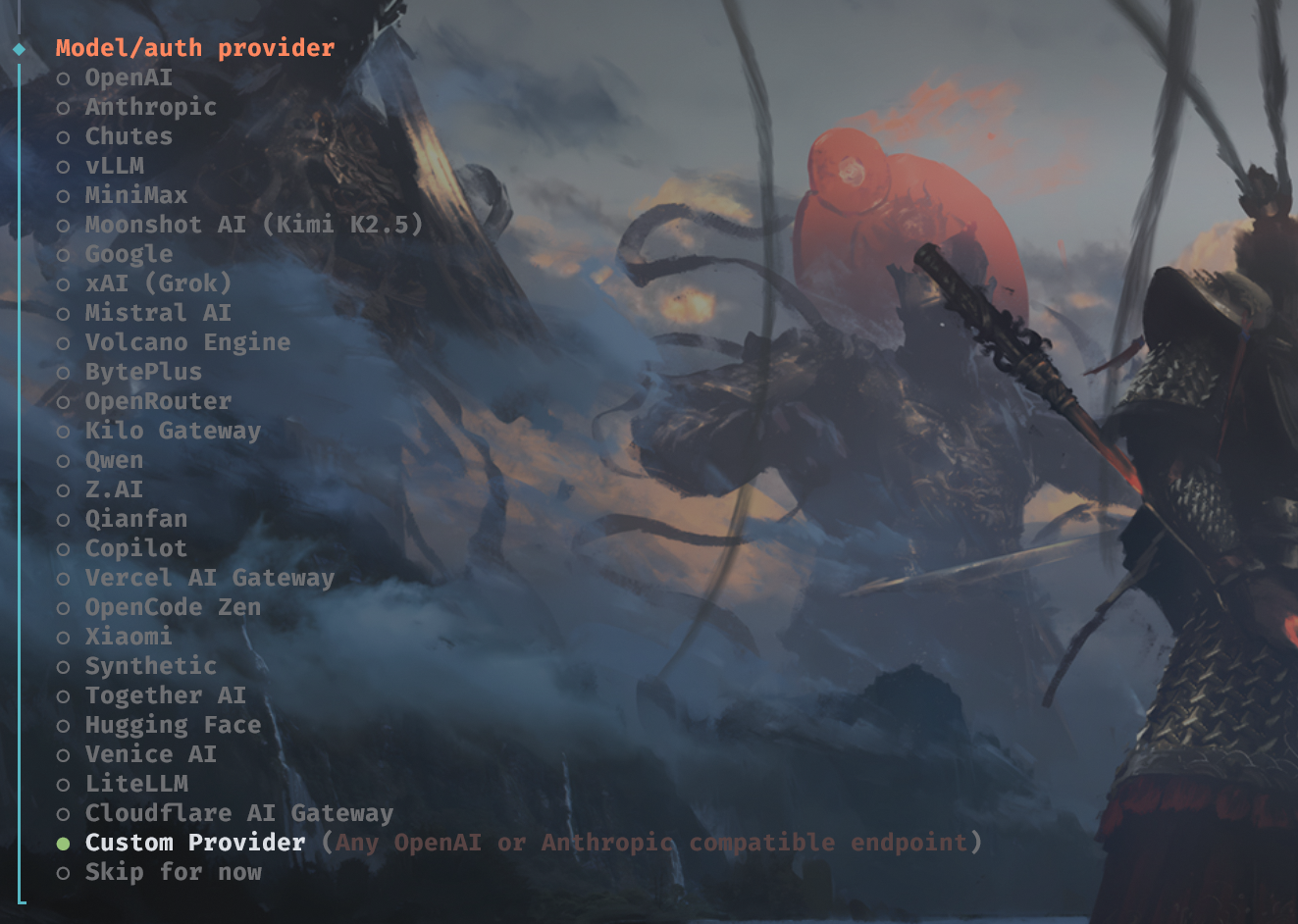
向导会引导你完成:
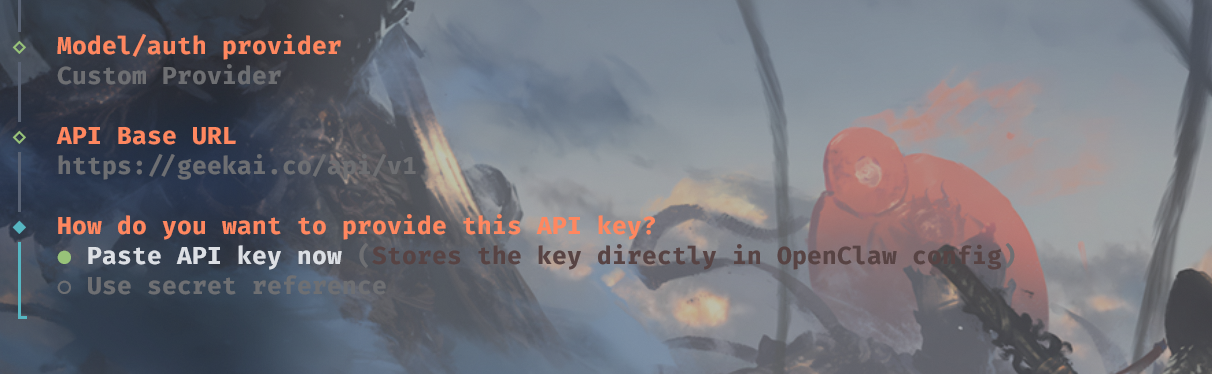
* 选择 AI 模型提供商(Anthropic/OpenAI/自定义):这里我们选择自定义模型供应商并输入极客智坊 Base URL
* 输入 API Key:粘贴你的[极客智坊 API Key](https://geekai.co/user/api_keys)
* 输入模型名称:输入你想使用的极客智坊对话模型ID,例如 `gpt-5.3-codex`、`claude-sonnet-4-6` 或 `gemini-3.1-pro-preview`,所有对话模型ID可以在[极客智坊模型广场](https://geekai.co/models)查看拷贝
* 选择消息平台(Telegram/Discord/WhatsApp 等)
* 配置系统权限(建议先选择沙盒模式)
#### 第四步:第一次对话
启动 OpenClaw:
```bash theme={null}
# 启动 OpenClaw
openclaw
# 或者启动 Dashboard(Web 界面)
openclaw dashboard
```
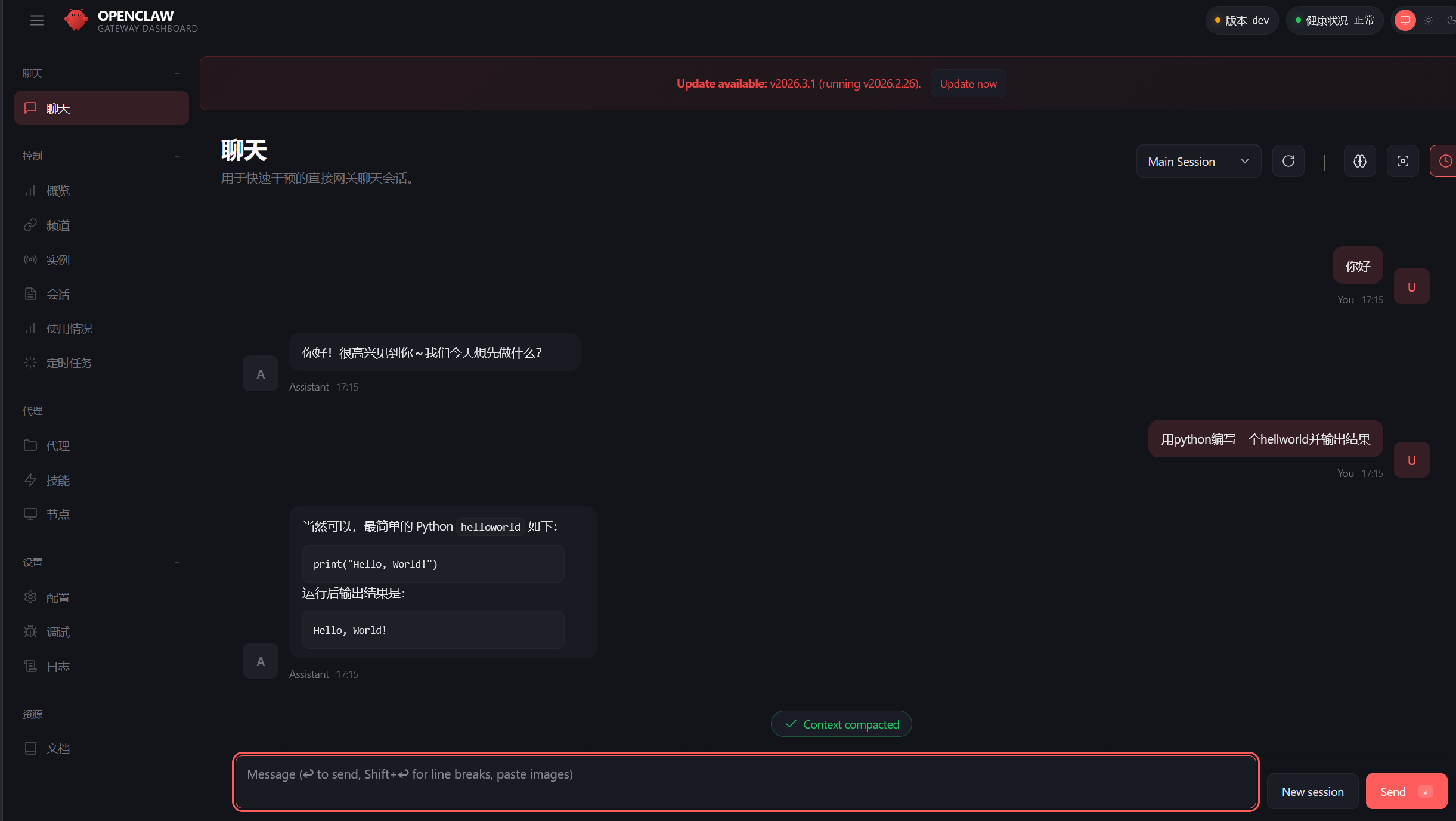
如果对话报错,提示 `Model context window too small (4096 tokens)`,可以通过编辑配置文件 `~/.openclaw/openclaw.json`,增加对应模型的 `contextWindow` 以及 `maxTokens` 参数,例如:
```json theme={null}
"geekai": {
"baseUrl": "https://geekai.co/api/v1",
"apiKey": {
"source": "env",
"provider": "default",
"id": "GEEKAI_API_KEY"
},
"api": "openai-completions",
"models": [
{
"id": "gpt-5.3-codex",
"name": "gpt-5.3-codex (Custom Provider)",
"reasoning": false,
"input": [
"text"
],
"cost": {
"input": 0,
"output": 0,
"cacheRead": 0,
"cacheWrite": 0
},
"contextWindow": 16000,
"maxTokens": 400000
}
]
}
```
编辑后保存即可正常使用。
安装配置中遇到任何问题,可以加入**极客智坊用户群**寻求帮助:
 #### 第五步:理解核心概念
**Gateway(网关)**
Gateway 是 OpenClaw 与外部世界交互的方式:
* 消息网关:Telegram、Discord、WhatsApp
* API 网关:HTTP API 接口
* CLI 网关:命令行交互
**Skills(技能)**
Skills 是 OpenClaw 的能力扩展,类似于“插件”或“应用”:
* 每个 Skill 定义了一组特定任务
* 可以从 Clawhub 安装第三方 Skills
* 也可以自己编写自定义 Skills
**Memory(记忆)**
OpenClaw 会记住:
* 你的偏好和习惯
* 之前的对话上下文
* 重要的信息和任务
**Sandbox(沙盒)**
沙盒模式限制 OpenClaw 的系统访问权限,保护你的电脑安全:
* Sandbox Mode: 限制文件系统、网络、Shell 访问
* Full Access Mode: 完全权限(需谨慎使用)
🔨 探索工作空间:
```bash theme={null}
# 查看 OpenClaw 的工作目录
ls ~/.openclaw
# 查看配置文件
openclaw config list
# 查看已安装的 Skills
openclaw skills list
# 运行安全审计
openclaw security audit
```
### 进阶阶段:实用技能
#### 第六步:安装和使用 Skills
浏览 Skills 市场,访问 [Clawhub](https://clawhub.geekai.co) 或使用命令:
```bash theme={null}
# 搜索 Skills
openclaw skills search email
# 查看 Skill 详情
openclaw skills info @author/skill-name
```
安装常用 Skills:
```bash theme={null}
# 安装邮件管理 Skill
openclaw skills install @openclaw/email-manager
# 安装日历管理 Skill
openclaw skills install @openclaw/calendar
# 安装文件整理 Skill
openclaw skills install @openclaw/file-organizer
# 安装网页搜索 Skill(使用 Tavily 替代 Brave)
openclaw skills install @openclaw/tavily-search
```
#### 第七步:Google Workspace 集成
OpenClaw 可以管理你的 Gmail、Google 日历、Google 文档等。
配置步骤:
1. 创建 Google Cloud 项目
* 访问 console.cloud.google.com
* 创建新项目
* 启用 Gmail API、Google Calendar API、Google Drive API
2. 创建服务账号
* 在 IAM & Admin → Service Accounts 创建服务账号
* 下载 JSON 密钥文件
3. 配置 OpenClaw
```bash theme={null}
openclaw config set integrations.google.enabled true
openclaw config set integrations.google.credentialsPath
"/path/to/credentials.json"
```
4. 授权访问
```bash theme={null}
openclaw integrations google authorize
```
#### 第八步:设置定时任务(Cron Jobs)
OpenClaw 可以定期自动执行任务。
创建每日简报:
```bash theme={null}
我想让你每天早上 8 点给我发送一份简报,包含:
1. 今天的天气
2. 我的日历安排
3. 未读邮件数量
4. 一句励志的话
```
OpenClaw 会自动创建一个定时任务(cron job)。
查看定时任务:
```bash theme={null}
# 列出所有定时任务
openclaw cron list
# 查看任务详情
openclaw cron show
# 禁用任务
openclaw cron disable
# 删除任务
openclaw cron delete
```
#### 第九步:配置持久记忆
OpenClaw 的记忆系统让它能记住你的偏好。
**训练你的助手**
告诉 OpenClaw 关于你的信息:
```bash theme={null}
记住以下关于我的信息:
- 我的名字是 [你的名字]
- 我的工作是 [你的职业]
- 我的工作时间是周一到周五 9:00-18:00
- 我喜欢简洁的回复,不要太啰嗦
- 我使用中文交流
- 我的时区是 GMT+8
```
查看记忆:
```bash theme={null}
# 查看记忆文件
cat ~/.openclaw/memory/long-term.json
# 或在对话中询问
你记得我的哪些信息?
```
### 中级阶段:高级应用
#### 第十步:编写自定义 Skill
Skills 使用 YAML 或 Markdown 格式定义。
**Skill 基本结构**
创建文件 `~/.openclaw/skills/my-first-skill.yaml`:
* name: "每日新闻摘要"
* description: "获取并总结今日科技新闻"
* version: "1.0.0"
```yaml theme={null}
triggers:
- "今日新闻"
- "科技新闻"
steps:
- action: web_search
query: "latest tech news today"
max_results: 5
- action: summarize
content: "{{search_results}}"
style: "bullet_points"
- action: respond
message: "📰 今日科技新闻摘要:
{{summary}}"
```
**安装自定义 Skill**
```bash theme={null}
# 重新加载 Skills
openclaw skills reload
# 测试 Skill
openclaw skills test "每日新闻摘要"
```
#### 第十一步:多 Agent 管理
你可以运行多个 OpenClaw 实例,每个有不同的配置和用途。
创建多个 Agent:
```bash theme={null}
# 创建工作用 Agent
openclaw create-agent work
openclaw config --agent work set ai.model "claude-sonnet-4.6"
# 创建个人用 Agent
openclaw create-agent personal
openclaw config --agent personal set ai.model "gpt-5.3"
# 切换 Agent
openclaw switch-agent work
openclaw switch-agent personal
# 列出所有 Agent
openclaw list-agents
```
使用场景:
* 工作 Agent: 连接公司邮箱、项目管理工具
* 个人 Agent: 管理个人日程、家庭事务
* 实验 Agent: 测试新功能、新 Skills
#### 第十二步:Docker 沙盒安全实践
Docker 沙盒提供最强的安全隔离。
配置 Docker 沙盒:
```bash theme={null}
# 安装 Docker(如果还没有)
# macOS: 下载 Docker Desktop
# Linux: sudo apt install docker.io
# 配置 OpenClaw 使用 Docker 沙盒
openclaw config set sandbox.mode "docker"
openclaw config set sandbox.docker.image "openclaw/sandbox:latest"
# 测试沙盒
openclaw sandbox test
```
Docker 沙盒会限制:
* 文件系统访问(只能访问指定目录)
* 网络访问(可配置白名单)
* 系统命令执行
* 资源使用(CPU、内存限制)
#### 第十三步:浏览器控制
OpenClaw 可以控制浏览器执行复杂的网页操作。
启用浏览器控制:
```bash theme={null}
# 安装浏览器控制插件
openclaw plugins install @openclaw/browser-control
# 配置浏览器
openclaw config set browser.enabled true
openclaw config set browser.headless false # false 表示显示浏览器窗口
```
使用示例:
```bash theme={null}
打开浏览器,访问 GitHub,搜索 "openclaw",并告诉我前 3 个结果
```
```bash theme={null}
帮我在亚马逊上搜索 "机械键盘",找到评分最高的 3 个产品,记录价格
```
### 第十四步:与其他工具集成
Linear 集成(项目管理):
```bash theme={null}
# 安装 Linear Skill
openclaw skills install @openclaw/linear
# 配置 API Key
openclaw config set integrations.linear.apiKey "YOUR_LINEAR_API_KEY"
```
使用示例:
```bash theme={null}
在 Linear 中创建一个新任务:"修复登录页面的 bug",优先级高
```
Obsidian 集成(笔记):
```bash theme={null}
# 安装 Obsidian Skill
openclaw skills install @openclaw/obsidian
# 配置 Obsidian vault 路径
openclaw config set integrations.obsidian.vaultPath "/path/to/obsidian/vault"
```
使用示例:
```bash theme={null}
在 Obsidian 中创建一篇新笔记,标题是"OpenClaw 学习笔记"
```
#### 第十五步:高级配置优化
性能优化:
```bash theme={null}
# 配置缓存
openclaw config set cache.enabled true
openclaw config set cache.ttl 3600
# 配置并发请求
openclaw config set ai.maxConcurrentRequests 3
# 配置超时
openclaw config set ai.timeout 30000
```
成本控制:
```bash theme={null}
# 设置每日 API 调用限制
openclaw config set ai.dailyLimit 1000
# 设置每月预算(美元)
openclaw config set ai.monthlyBudget 50
# 查看使用统计
openclaw stats usage
openclaw stats cost
```
日志和调试:
```bash theme={null}
# 启用详细日志
openclaw config set logging.level "debug"
# 查看日志
openclaw logs
# 查看特定时间的日志
openclaw logs --since "2026-02-20"
# 导出日志
openclaw logs --export logs.txt
```
#### 第五步:理解核心概念
**Gateway(网关)**
Gateway 是 OpenClaw 与外部世界交互的方式:
* 消息网关:Telegram、Discord、WhatsApp
* API 网关:HTTP API 接口
* CLI 网关:命令行交互
**Skills(技能)**
Skills 是 OpenClaw 的能力扩展,类似于“插件”或“应用”:
* 每个 Skill 定义了一组特定任务
* 可以从 Clawhub 安装第三方 Skills
* 也可以自己编写自定义 Skills
**Memory(记忆)**
OpenClaw 会记住:
* 你的偏好和习惯
* 之前的对话上下文
* 重要的信息和任务
**Sandbox(沙盒)**
沙盒模式限制 OpenClaw 的系统访问权限,保护你的电脑安全:
* Sandbox Mode: 限制文件系统、网络、Shell 访问
* Full Access Mode: 完全权限(需谨慎使用)
🔨 探索工作空间:
```bash theme={null}
# 查看 OpenClaw 的工作目录
ls ~/.openclaw
# 查看配置文件
openclaw config list
# 查看已安装的 Skills
openclaw skills list
# 运行安全审计
openclaw security audit
```
### 进阶阶段:实用技能
#### 第六步:安装和使用 Skills
浏览 Skills 市场,访问 [Clawhub](https://clawhub.geekai.co) 或使用命令:
```bash theme={null}
# 搜索 Skills
openclaw skills search email
# 查看 Skill 详情
openclaw skills info @author/skill-name
```
安装常用 Skills:
```bash theme={null}
# 安装邮件管理 Skill
openclaw skills install @openclaw/email-manager
# 安装日历管理 Skill
openclaw skills install @openclaw/calendar
# 安装文件整理 Skill
openclaw skills install @openclaw/file-organizer
# 安装网页搜索 Skill(使用 Tavily 替代 Brave)
openclaw skills install @openclaw/tavily-search
```
#### 第七步:Google Workspace 集成
OpenClaw 可以管理你的 Gmail、Google 日历、Google 文档等。
配置步骤:
1. 创建 Google Cloud 项目
* 访问 console.cloud.google.com
* 创建新项目
* 启用 Gmail API、Google Calendar API、Google Drive API
2. 创建服务账号
* 在 IAM & Admin → Service Accounts 创建服务账号
* 下载 JSON 密钥文件
3. 配置 OpenClaw
```bash theme={null}
openclaw config set integrations.google.enabled true
openclaw config set integrations.google.credentialsPath
"/path/to/credentials.json"
```
4. 授权访问
```bash theme={null}
openclaw integrations google authorize
```
#### 第八步:设置定时任务(Cron Jobs)
OpenClaw 可以定期自动执行任务。
创建每日简报:
```bash theme={null}
我想让你每天早上 8 点给我发送一份简报,包含:
1. 今天的天气
2. 我的日历安排
3. 未读邮件数量
4. 一句励志的话
```
OpenClaw 会自动创建一个定时任务(cron job)。
查看定时任务:
```bash theme={null}
# 列出所有定时任务
openclaw cron list
# 查看任务详情
openclaw cron show
# 禁用任务
openclaw cron disable
# 删除任务
openclaw cron delete
```
#### 第九步:配置持久记忆
OpenClaw 的记忆系统让它能记住你的偏好。
**训练你的助手**
告诉 OpenClaw 关于你的信息:
```bash theme={null}
记住以下关于我的信息:
- 我的名字是 [你的名字]
- 我的工作是 [你的职业]
- 我的工作时间是周一到周五 9:00-18:00
- 我喜欢简洁的回复,不要太啰嗦
- 我使用中文交流
- 我的时区是 GMT+8
```
查看记忆:
```bash theme={null}
# 查看记忆文件
cat ~/.openclaw/memory/long-term.json
# 或在对话中询问
你记得我的哪些信息?
```
### 中级阶段:高级应用
#### 第十步:编写自定义 Skill
Skills 使用 YAML 或 Markdown 格式定义。
**Skill 基本结构**
创建文件 `~/.openclaw/skills/my-first-skill.yaml`:
* name: "每日新闻摘要"
* description: "获取并总结今日科技新闻"
* version: "1.0.0"
```yaml theme={null}
triggers:
- "今日新闻"
- "科技新闻"
steps:
- action: web_search
query: "latest tech news today"
max_results: 5
- action: summarize
content: "{{search_results}}"
style: "bullet_points"
- action: respond
message: "📰 今日科技新闻摘要:
{{summary}}"
```
**安装自定义 Skill**
```bash theme={null}
# 重新加载 Skills
openclaw skills reload
# 测试 Skill
openclaw skills test "每日新闻摘要"
```
#### 第十一步:多 Agent 管理
你可以运行多个 OpenClaw 实例,每个有不同的配置和用途。
创建多个 Agent:
```bash theme={null}
# 创建工作用 Agent
openclaw create-agent work
openclaw config --agent work set ai.model "claude-sonnet-4.6"
# 创建个人用 Agent
openclaw create-agent personal
openclaw config --agent personal set ai.model "gpt-5.3"
# 切换 Agent
openclaw switch-agent work
openclaw switch-agent personal
# 列出所有 Agent
openclaw list-agents
```
使用场景:
* 工作 Agent: 连接公司邮箱、项目管理工具
* 个人 Agent: 管理个人日程、家庭事务
* 实验 Agent: 测试新功能、新 Skills
#### 第十二步:Docker 沙盒安全实践
Docker 沙盒提供最强的安全隔离。
配置 Docker 沙盒:
```bash theme={null}
# 安装 Docker(如果还没有)
# macOS: 下载 Docker Desktop
# Linux: sudo apt install docker.io
# 配置 OpenClaw 使用 Docker 沙盒
openclaw config set sandbox.mode "docker"
openclaw config set sandbox.docker.image "openclaw/sandbox:latest"
# 测试沙盒
openclaw sandbox test
```
Docker 沙盒会限制:
* 文件系统访问(只能访问指定目录)
* 网络访问(可配置白名单)
* 系统命令执行
* 资源使用(CPU、内存限制)
#### 第十三步:浏览器控制
OpenClaw 可以控制浏览器执行复杂的网页操作。
启用浏览器控制:
```bash theme={null}
# 安装浏览器控制插件
openclaw plugins install @openclaw/browser-control
# 配置浏览器
openclaw config set browser.enabled true
openclaw config set browser.headless false # false 表示显示浏览器窗口
```
使用示例:
```bash theme={null}
打开浏览器,访问 GitHub,搜索 "openclaw",并告诉我前 3 个结果
```
```bash theme={null}
帮我在亚马逊上搜索 "机械键盘",找到评分最高的 3 个产品,记录价格
```
### 第十四步:与其他工具集成
Linear 集成(项目管理):
```bash theme={null}
# 安装 Linear Skill
openclaw skills install @openclaw/linear
# 配置 API Key
openclaw config set integrations.linear.apiKey "YOUR_LINEAR_API_KEY"
```
使用示例:
```bash theme={null}
在 Linear 中创建一个新任务:"修复登录页面的 bug",优先级高
```
Obsidian 集成(笔记):
```bash theme={null}
# 安装 Obsidian Skill
openclaw skills install @openclaw/obsidian
# 配置 Obsidian vault 路径
openclaw config set integrations.obsidian.vaultPath "/path/to/obsidian/vault"
```
使用示例:
```bash theme={null}
在 Obsidian 中创建一篇新笔记,标题是"OpenClaw 学习笔记"
```
#### 第十五步:高级配置优化
性能优化:
```bash theme={null}
# 配置缓存
openclaw config set cache.enabled true
openclaw config set cache.ttl 3600
# 配置并发请求
openclaw config set ai.maxConcurrentRequests 3
# 配置超时
openclaw config set ai.timeout 30000
```
成本控制:
```bash theme={null}
# 设置每日 API 调用限制
openclaw config set ai.dailyLimit 1000
# 设置每月预算(美元)
openclaw config set ai.monthlyBudget 50
# 查看使用统计
openclaw stats usage
openclaw stats cost
```
日志和调试:
```bash theme={null}
# 启用详细日志
openclaw config set logging.level "debug"
# 查看日志
openclaw logs
# 查看特定时间的日志
openclaw logs --since "2026-02-20"
# 导出日志
openclaw logs --export logs.txt
```