> ## Documentation Index
> Fetch the complete documentation index at: https://docs.geekai.co/llms.txt
> Use this file to discover all available pages before exploring further.

# Open WebUI

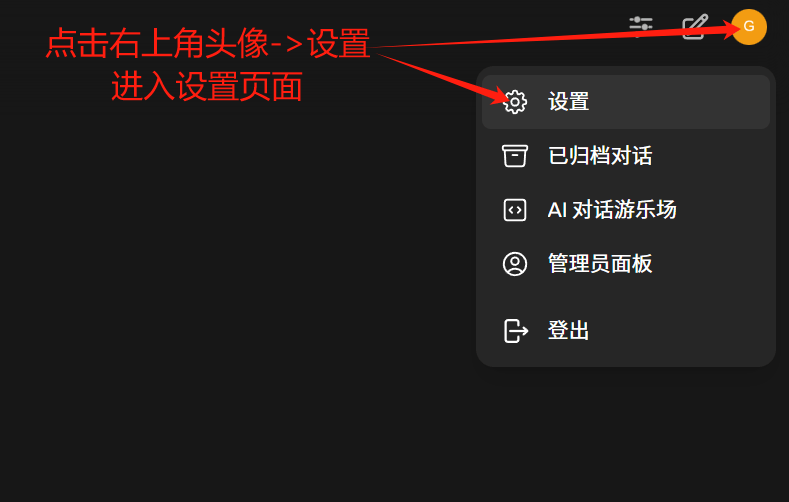
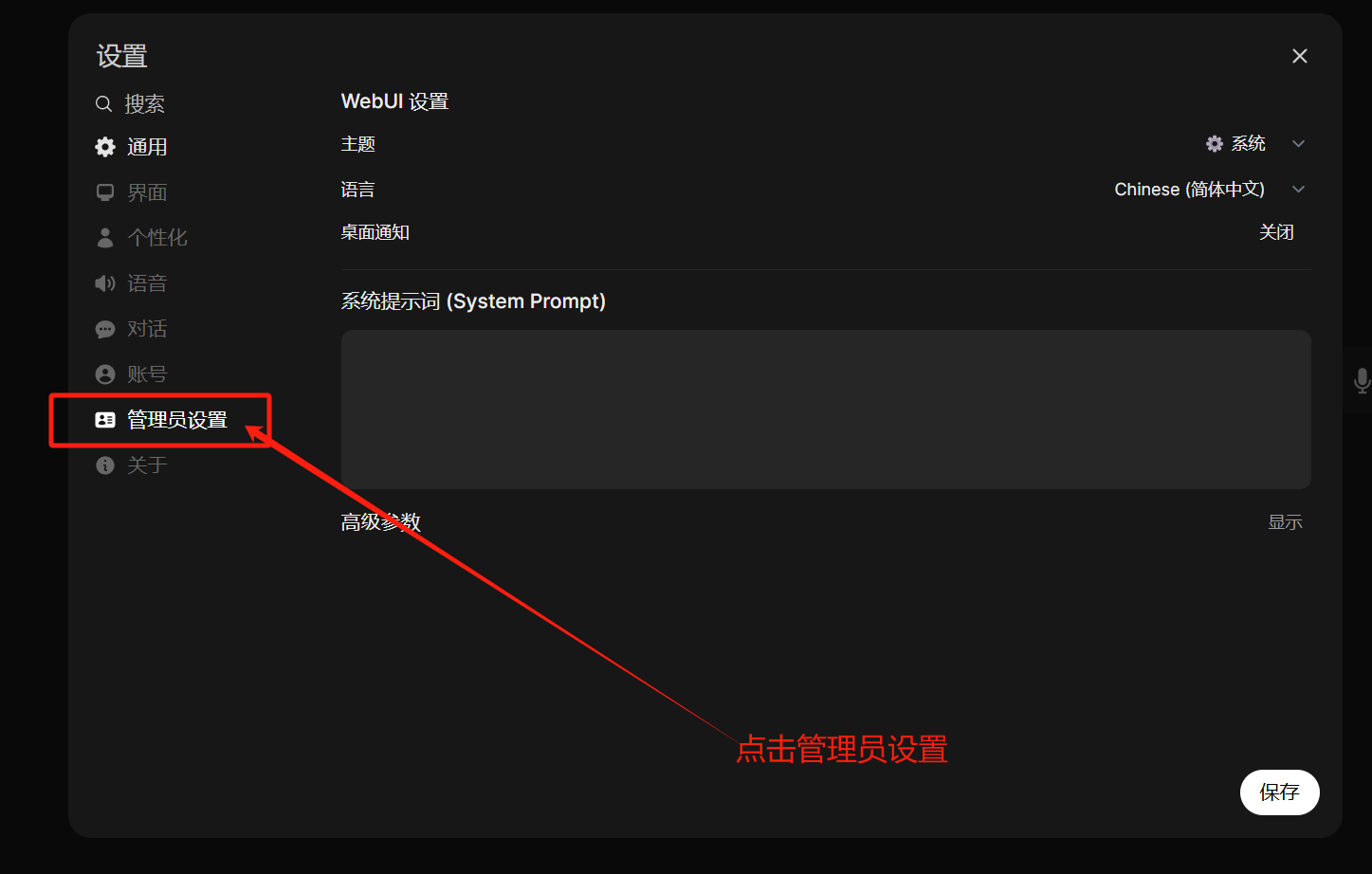
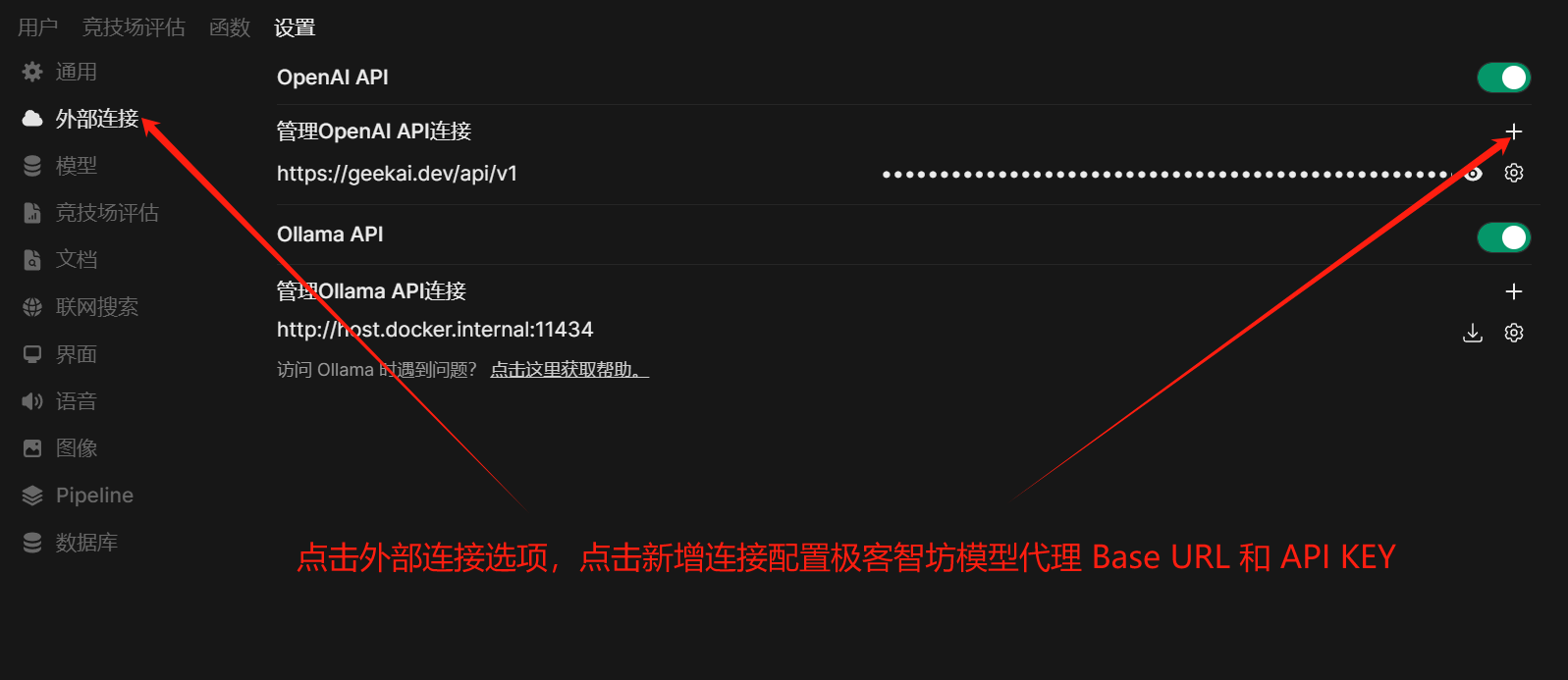
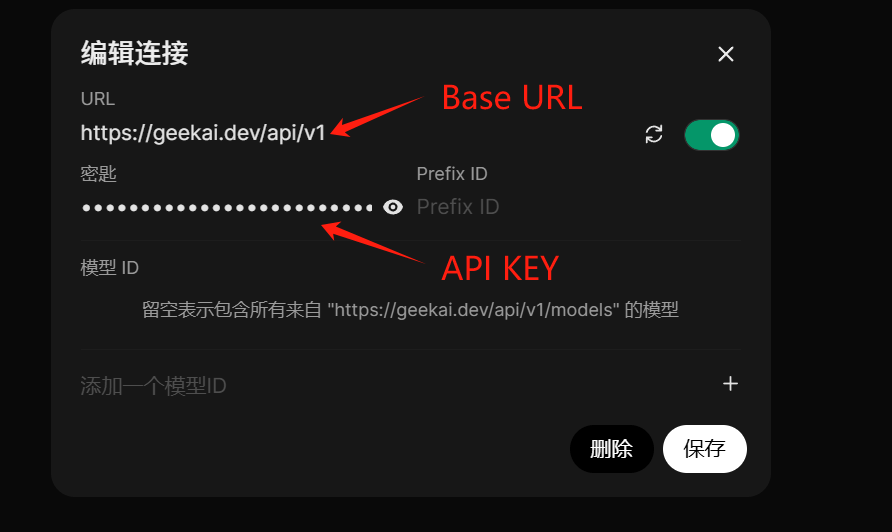
打开极客智坊维护的[ Open WebUI 应用](https://open-webui.geekai.co/)或者你自己地部署的 Open WebUI 应用配置界面，填入极客智坊模型代理 Base URL 和 API\_KEY：

<img src="https://static.geekai.co/storage/2025/01/24/image-20250124154411788.png" className="mt-2" alt="OpenAI Translator" />

<img src="https://static.geekai.co/storage/2025/01/24/image-20250124154527668.png" className="mt-2" alt="OpenAI Translator" />

<img src="https://static.geekai.co/storage/2025/01/24/image-20250124154920697.png" className="mt-2" alt="OpenAI Translator" />

<img src="https://static.geekai.co/storage/2025/01/24/image-20250124154741638.png" className="mt-2" alt="OpenAI Translator" />

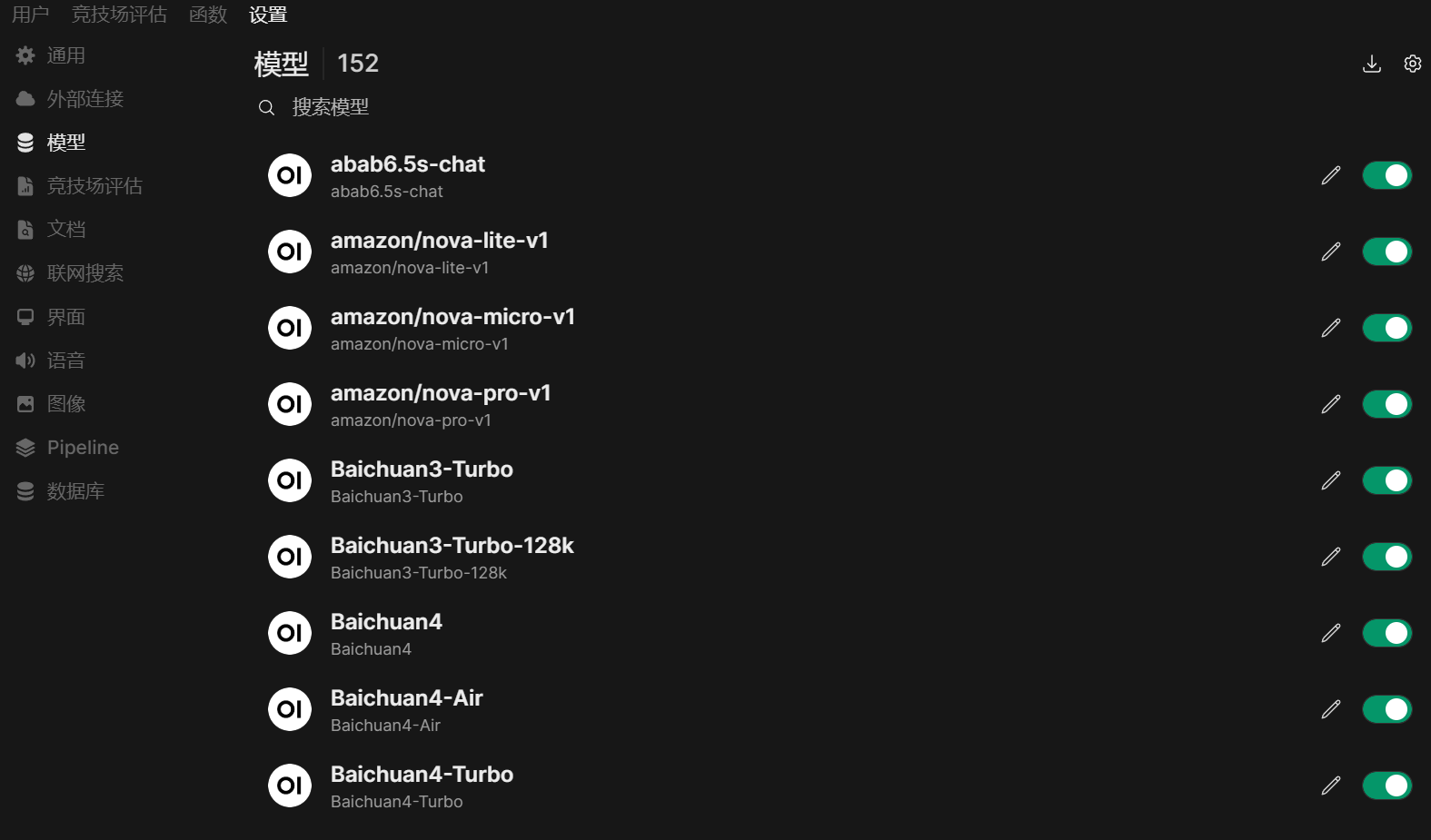
配置完成后保存设置，在模型配置界面就可以看到极客智坊所有支持的代理模型了，表示配置成功：

<img src="https://static.geekai.co/storage/2025/01/24/image-20250124155451079.png" className="mt-2" alt="OpenAI Translator" />

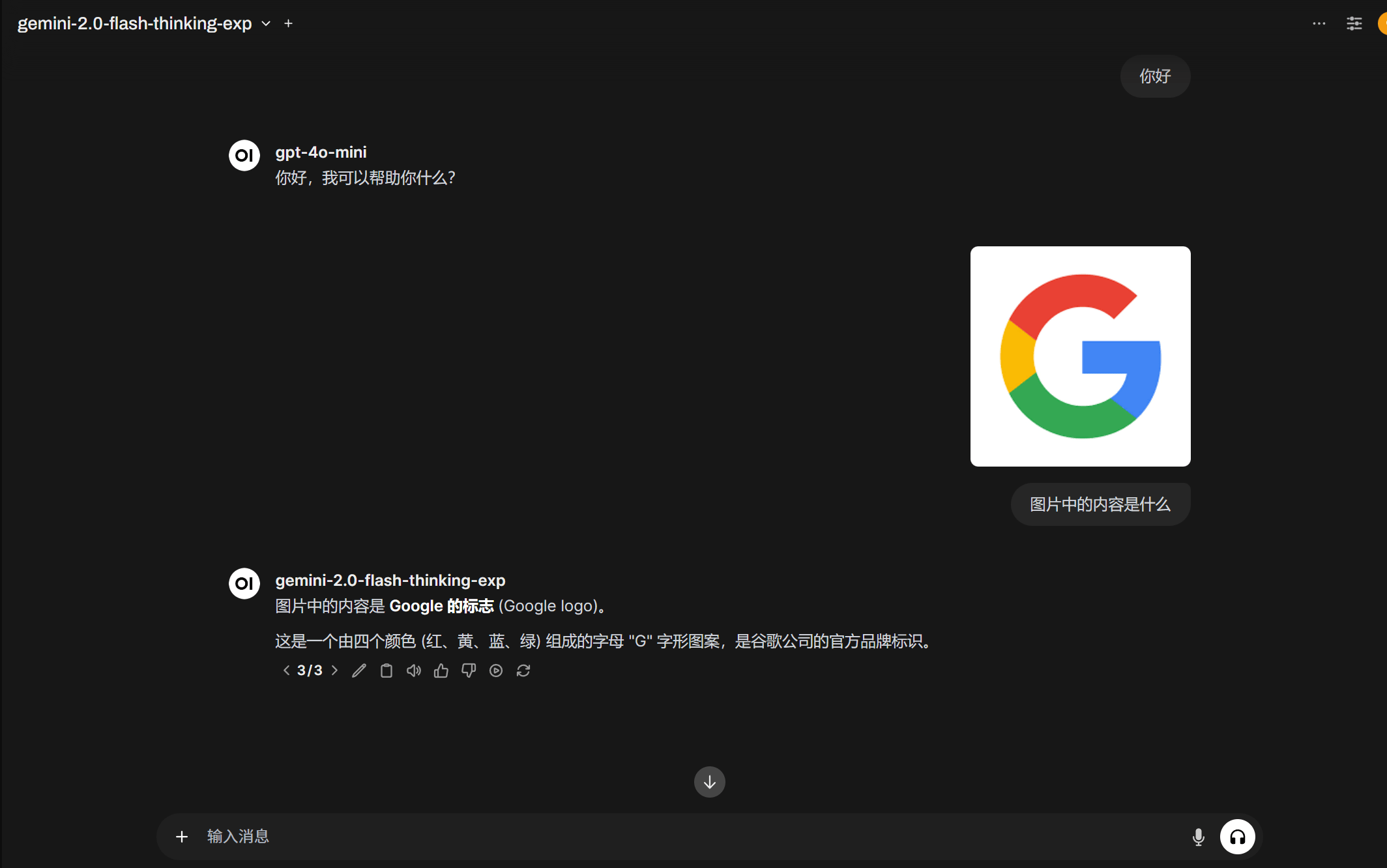
接下来，就可以点击页面左上角新对话按钮，通过极客智坊代理的模型进行 AI 对话了：

<img src="https://static.geekai.co/storage/2025/01/24/image-20250124155909299.png" className="mt-2" alt="OpenAI Translator" />