> ## Documentation Index
> Fetch the complete documentation index at: https://docs.geekai.co/llms.txt
> Use this file to discover all available pages before exploring further.
# 腾讯云OpenClaw
购买完成[腾讯云OpenClaw](https://cloud.tencent.com/act/pro/lighthouse-moltbot)轻量服务器之后,就可以查看到自己的服务器了
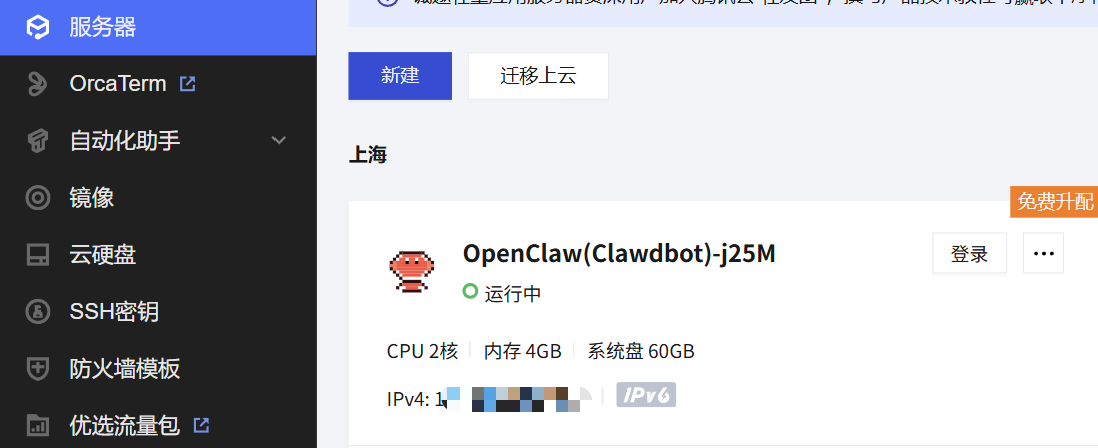 点击进入以后,点击上方的应用管理标签,我们可以在下面的模型(Models)面板内填写极客智坊的接信息,选择自定义模型,然后按照如图所示的格式进行填写:
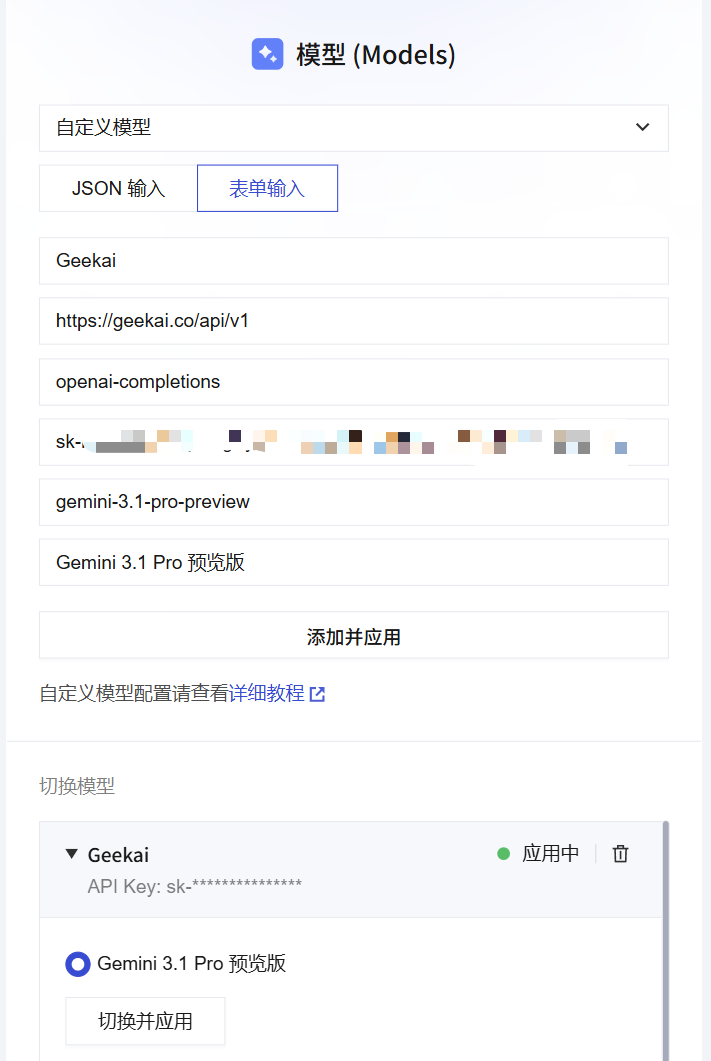 填写完成之后点击添加并应用便可以完成添加。
我们以接入企业微信为例,一键部署并接入到企业微信:
首先打开[企业微信](https://work.weixin.qq.com/)官网,使用有企业管理员权限的账号登录,登录进来以后,点击安全与管理的管理工具页面,选择智能机器人,
填写完成之后点击添加并应用便可以完成添加。
我们以接入企业微信为例,一键部署并接入到企业微信:
首先打开[企业微信](https://work.weixin.qq.com/)官网,使用有企业管理员权限的账号登录,登录进来以后,点击安全与管理的管理工具页面,选择智能机器人,
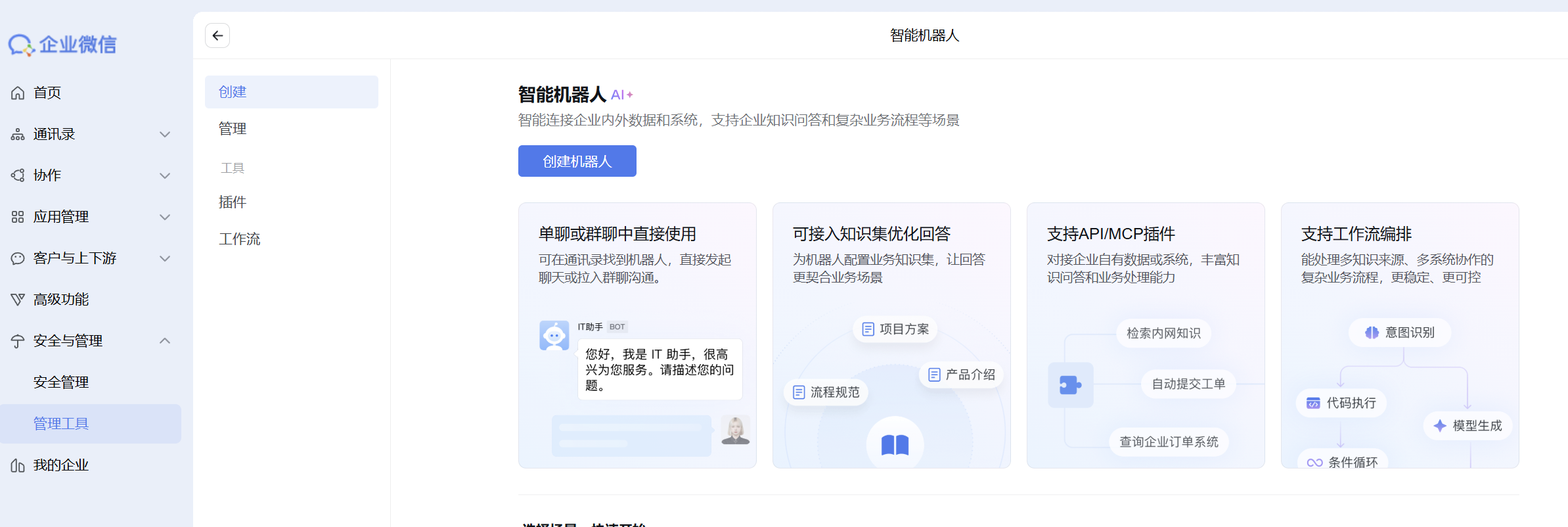 选择创建机器人,选择手动创建:
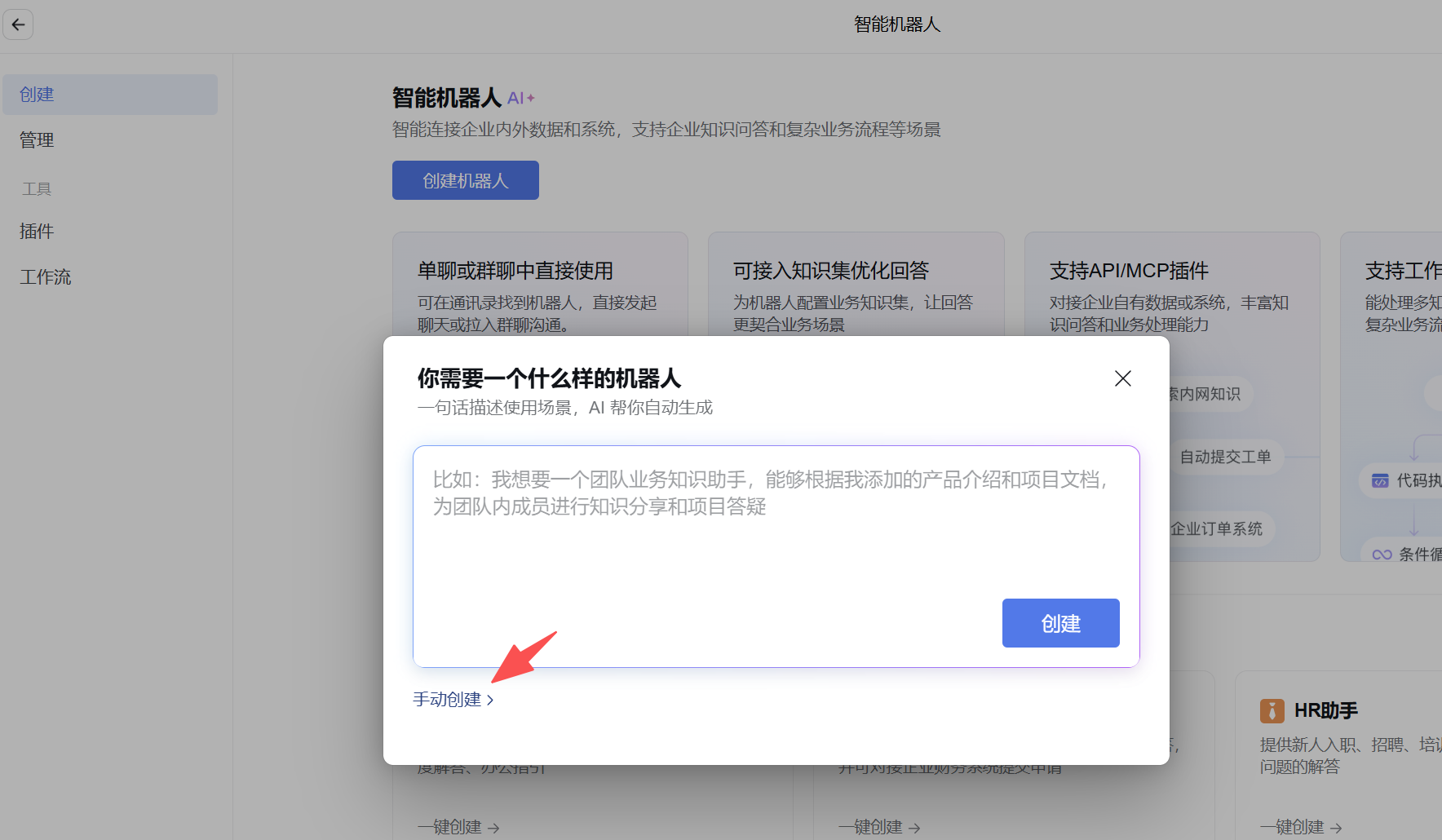 进来以后可以在详细的界面内编写自己的详细信息。本例以长连接为例:
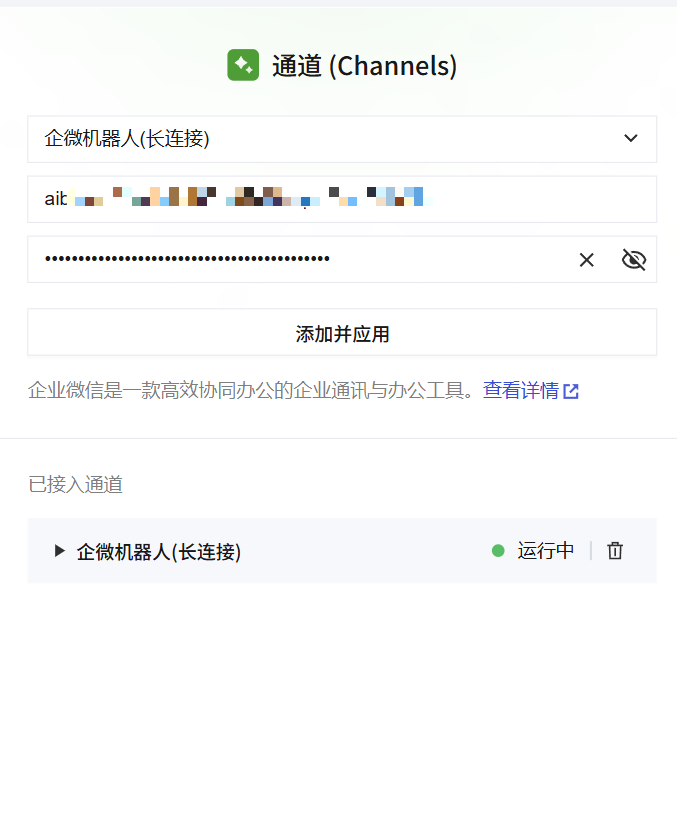
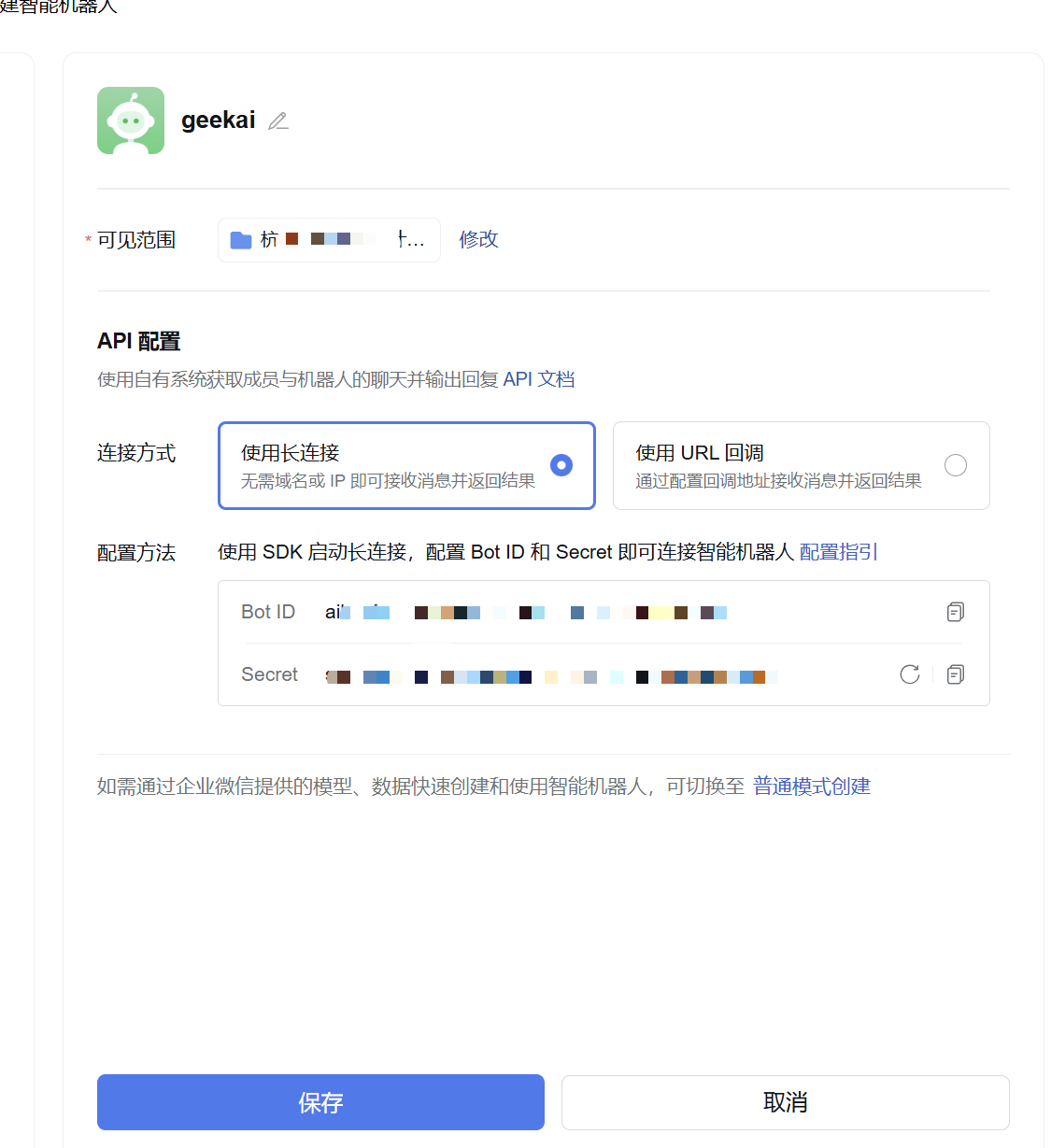 获取到Bot ID和 Secret之后,在回到应用管理界面进行通道的编写配置,之后添加并应用即可。
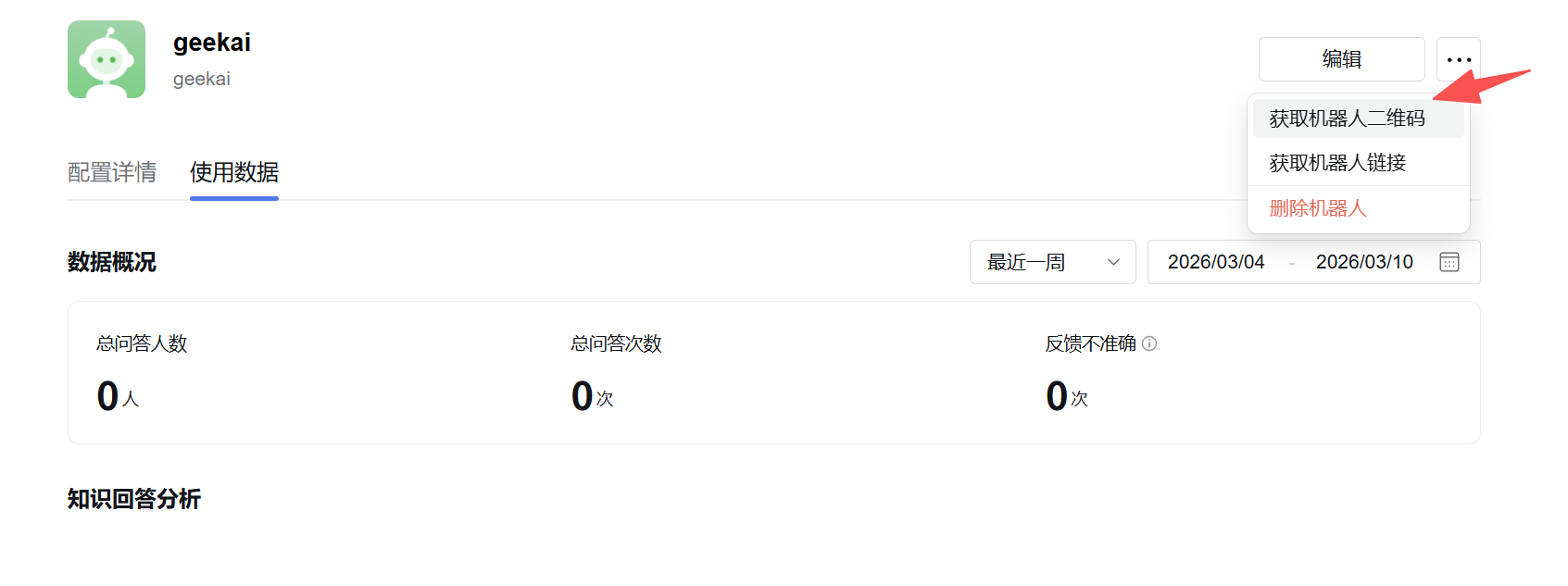
 点击保存之后,在机器人详情页面中,点击“…”按钮,再点击获取机器人二维码,通过移动端企业微信扫码后添加该机器人。
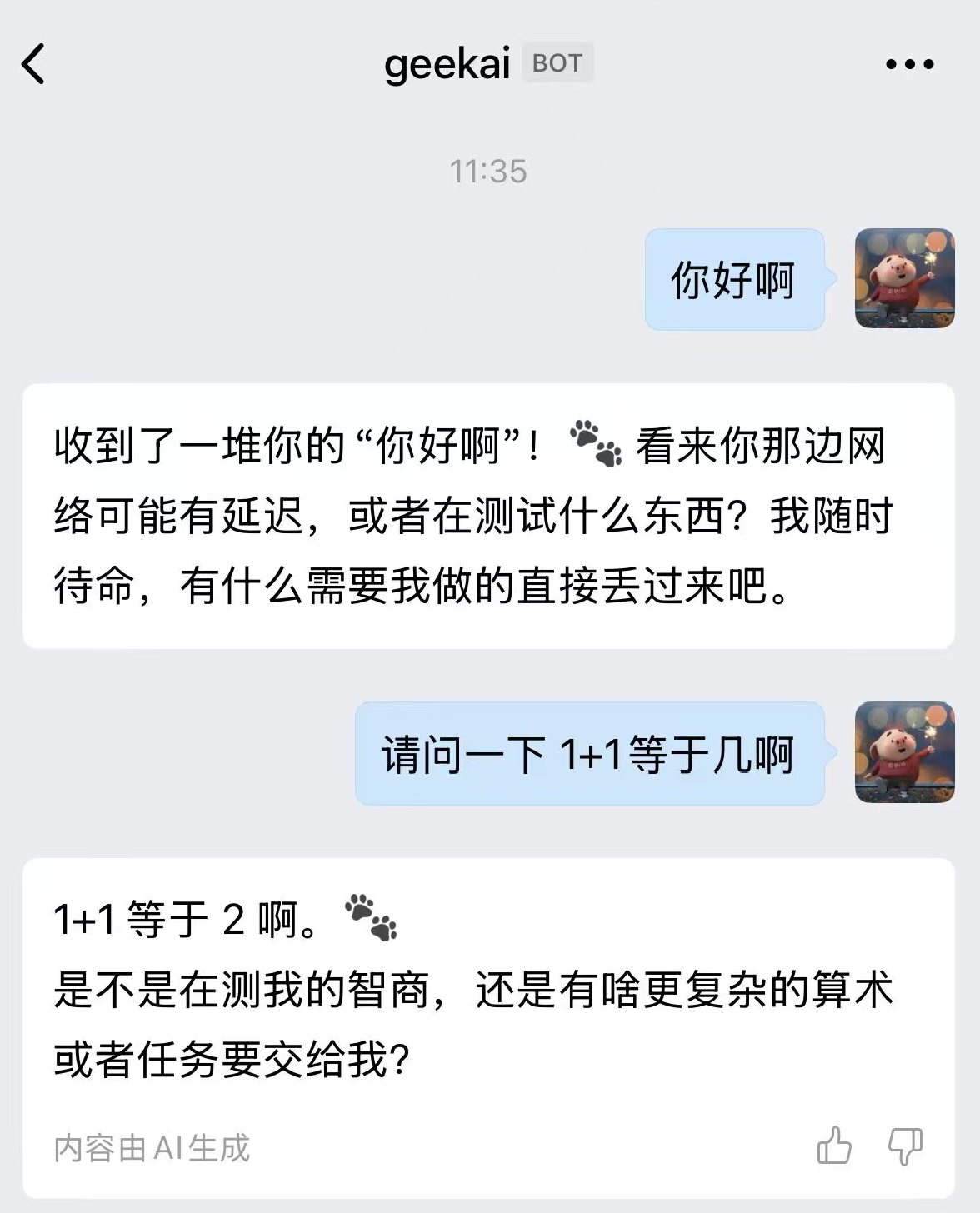
 之后便可以在企业微信你上使用,唤醒你的机器人啦
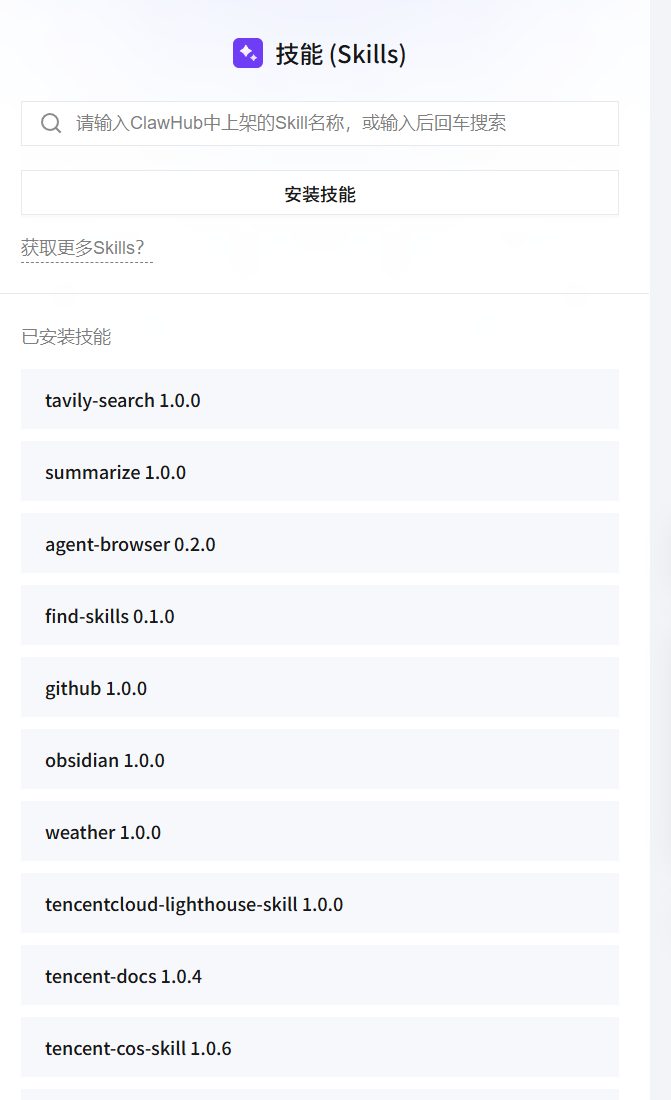
 同样,你也可以在Lighthouse的应用管理页面,可以一键配置和管理skill,安装好之后,就可以使用技技能来做事了:
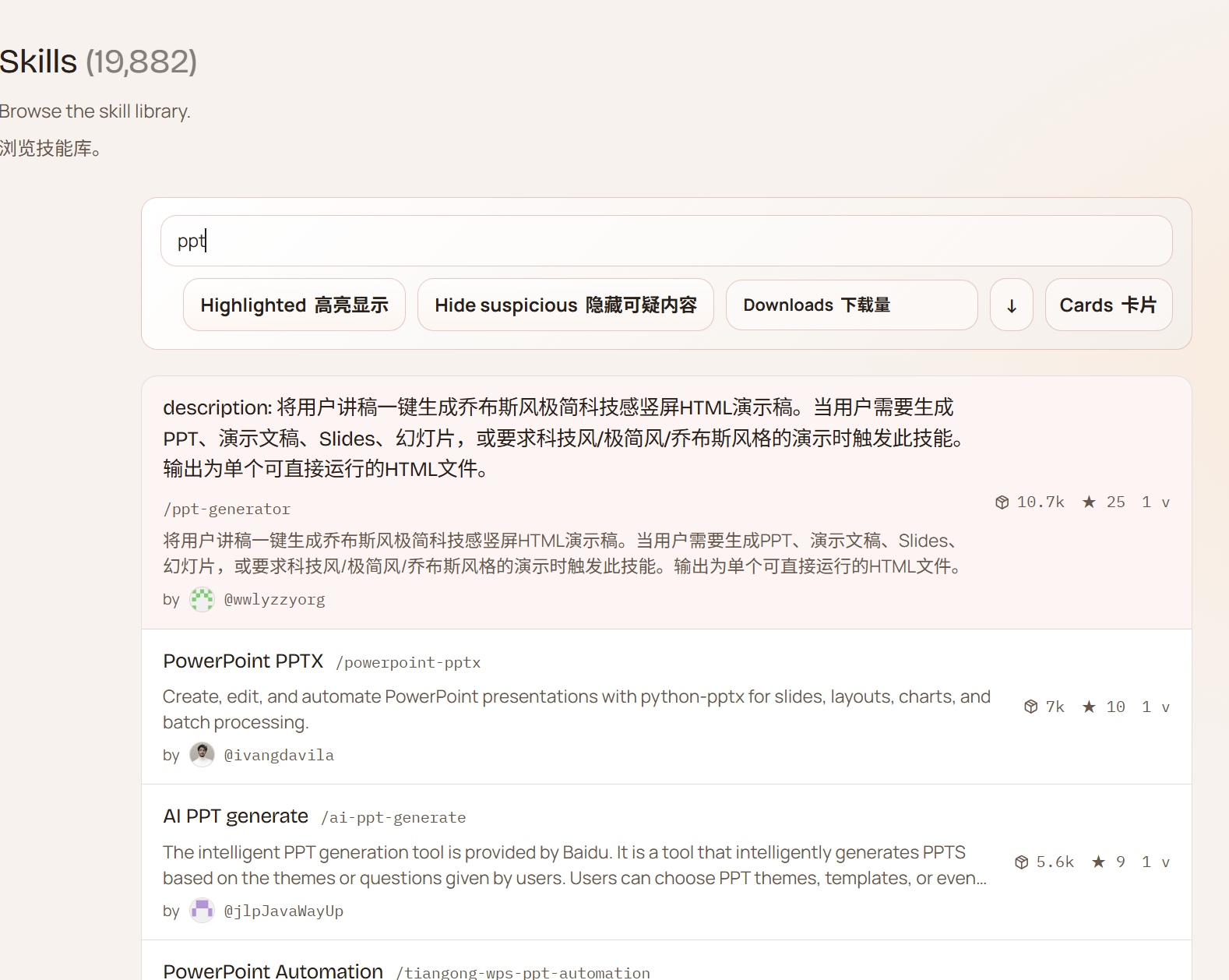
 首先 ,我们需要在clawhub社区寻找到自己想要的skill,点击获取更多skills便可以进入:
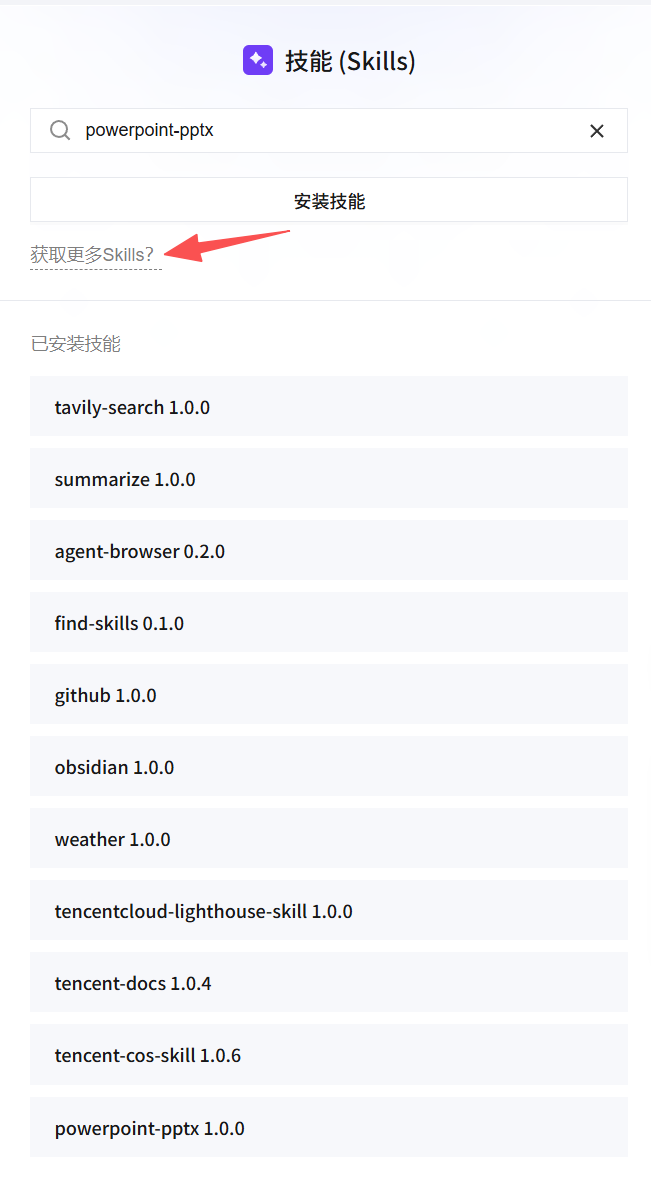
 找到自己想要的skill,记住他的名称便可以返回到应用管理界面的skill面板内填写,点击安装技能即可安装完成,在已安装技能里面可以看到自己安装的skill:
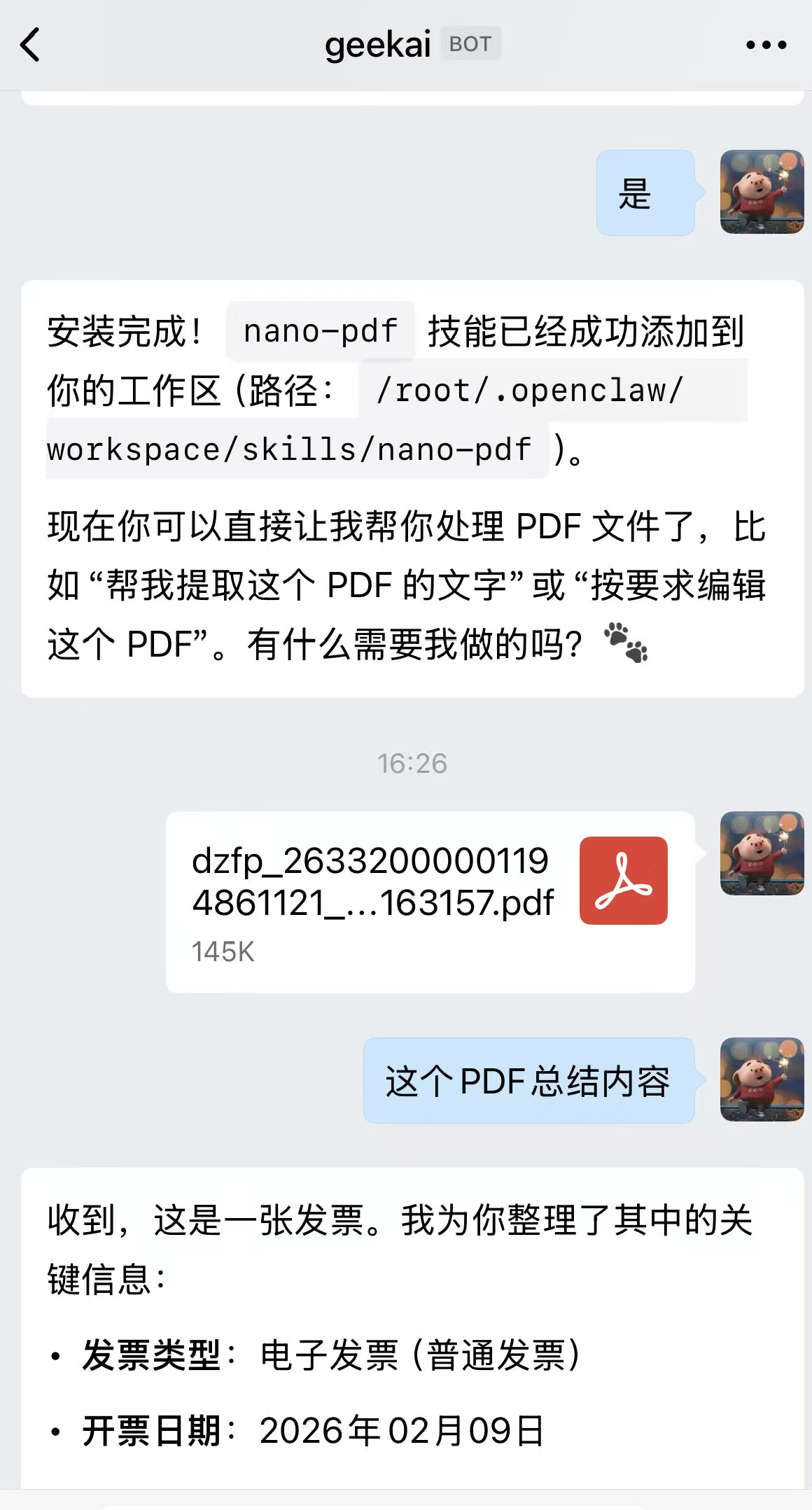
 或者,你也可以通过和openclaw的聊天,进行技能的安装:
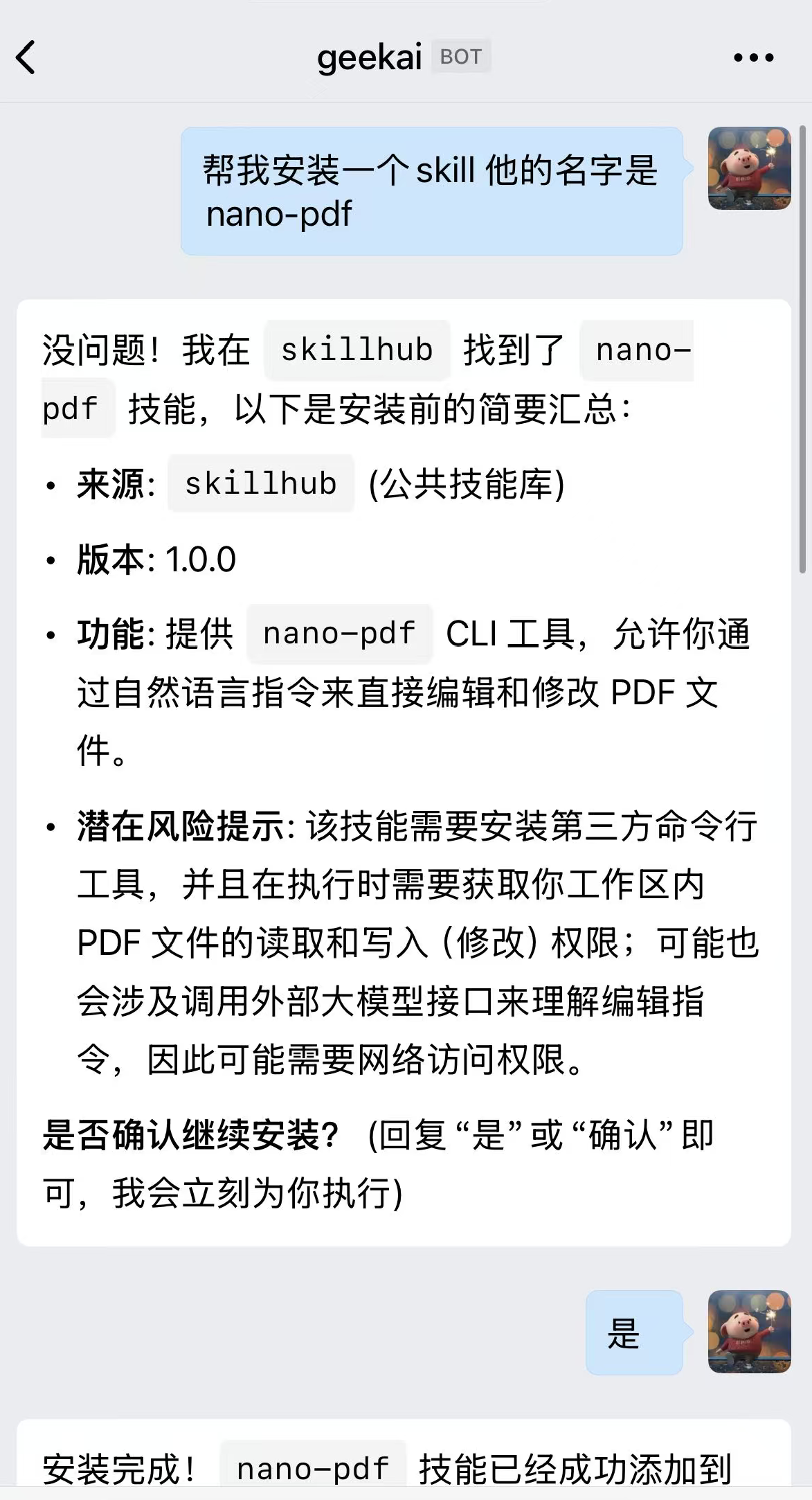 稍等片刻,安装完成之后,你便可以进行对话使用了: