
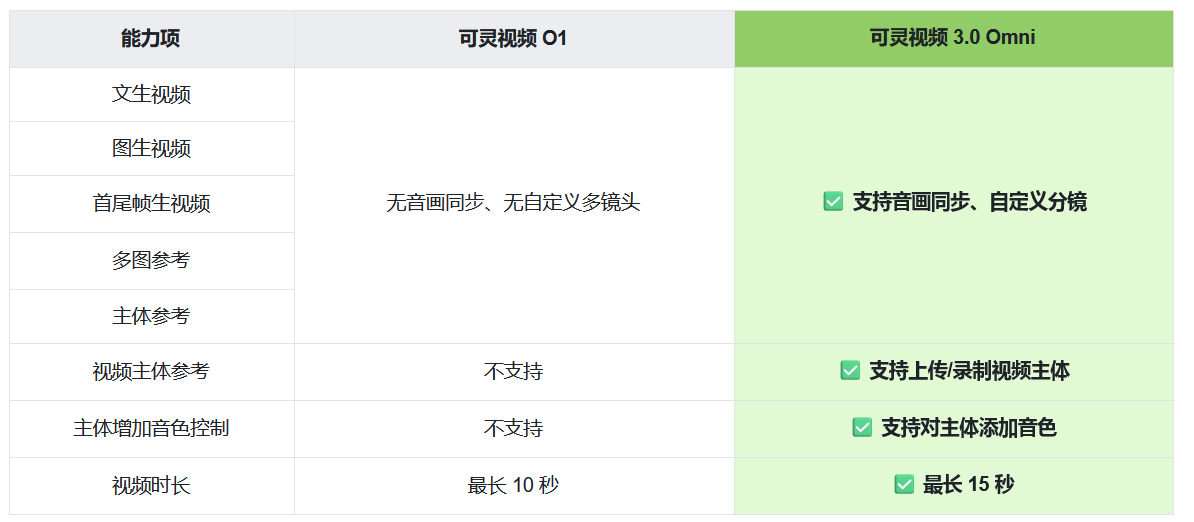
模型参数
- 模型ID:
kling-video-v3-omni - 模型价格:你可以在模型广场查看最新价格信息
- 调用入口:
https://geekai.co/api/v1/videos/generations - 模型参数:参考视频 API 手册
- API认证:获取 API KEY
aspect_ratio 参数支持以下取值:
1:116:99:16
quality 参数替代官方的 mode 参数来控制生成视频的分辨率,quality 的取值范围是 std(对应 720p 标准视频)、 pro(对应 1080p 高清视频)和 4k(v3开始支持),默认值是 std,不同质量的视频生成时间和成本不同。
支持通过 with_audio 参数替代官方的 sound 参数来控制是否生成带有音频的视频,with_audio 的取值范围是 true(对应 sound 值为 on) 和 false(对应 sound 值为 off),默认值是 false,生成带有音频的视频会增加生成时间和成本。
支持通过 watermark 参数替代官方的 watermark_info 参数来控制生成视频是否带有水印,watermark 的取值范围是 true 和 false,默认值是 false,表示不带水印。
可灵视频 3.0 Omni 的 duration 参数支持生成 3-15s 的视频,默认值是 5s,生成更长时长的视频会增加生成时间和成本。
支持通过 extra_body 传递额外参数来设置视频分镜、参考主体和视频:
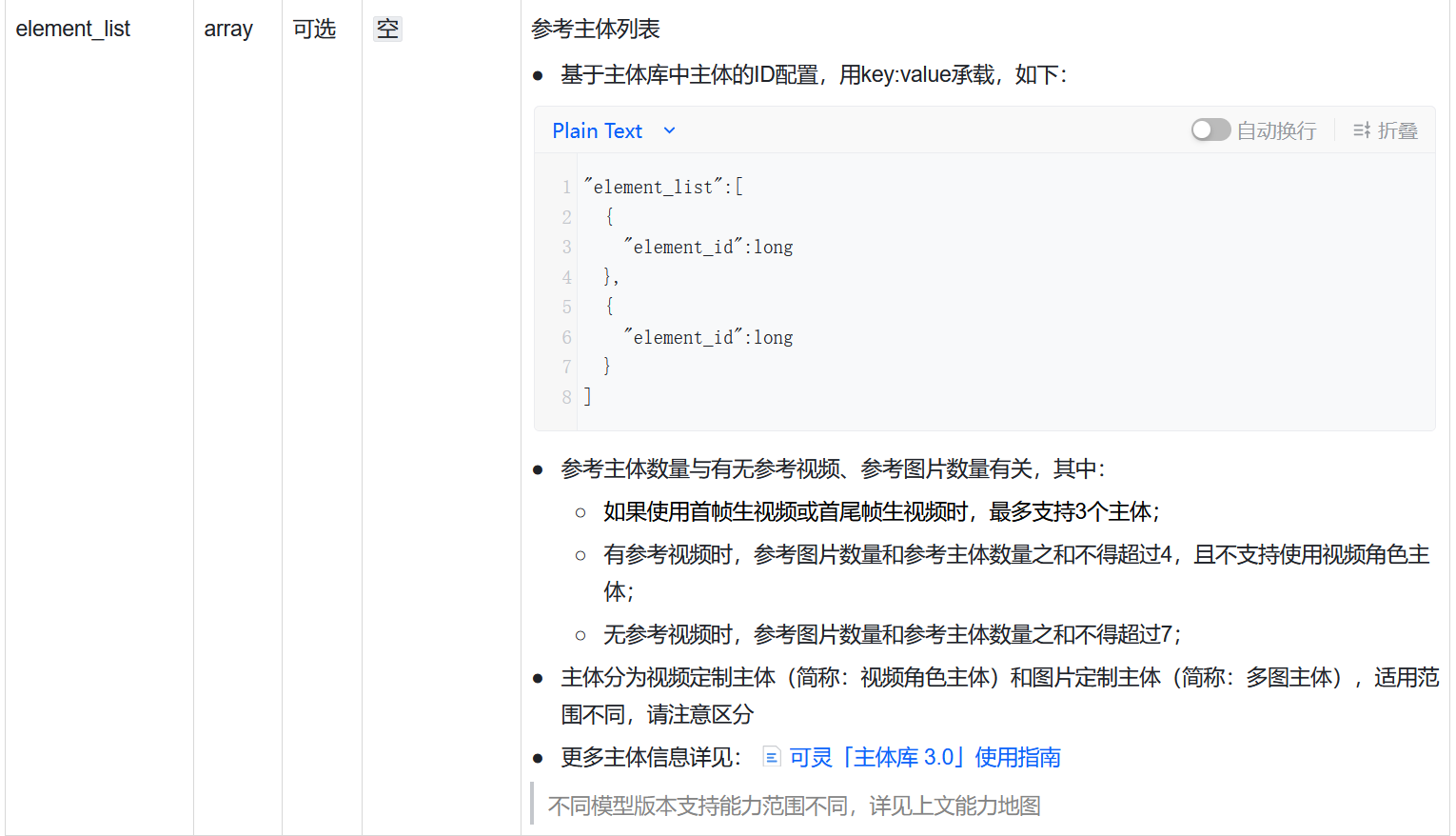
multi_shot: 控制是否开启分镜,取值范围是true和false,默认值是false,开启多镜头模式后,可以通过shot_type参数来指定分镜类型。shot_type: 指定分镜类型,取值仅支持customize,代表自定义分镜, 当multi_shot为true时本参数必填。multi_prompt: 描述每个分镜的信息,如提示词、时长等,当multi_shot为true且shot_type为customize时,本参数必填。element_list: 参考主体列表,基于主体库中主体的 ID 配置,最多支持3个。image_list: 参考图片列表,包括主体、场景、风格等参考图片,也可作为首帧或尾帧生成视频。video_list: 参考视频列表,可作为特征参考视频,也可作为待编辑视频,默认为待编辑视频。
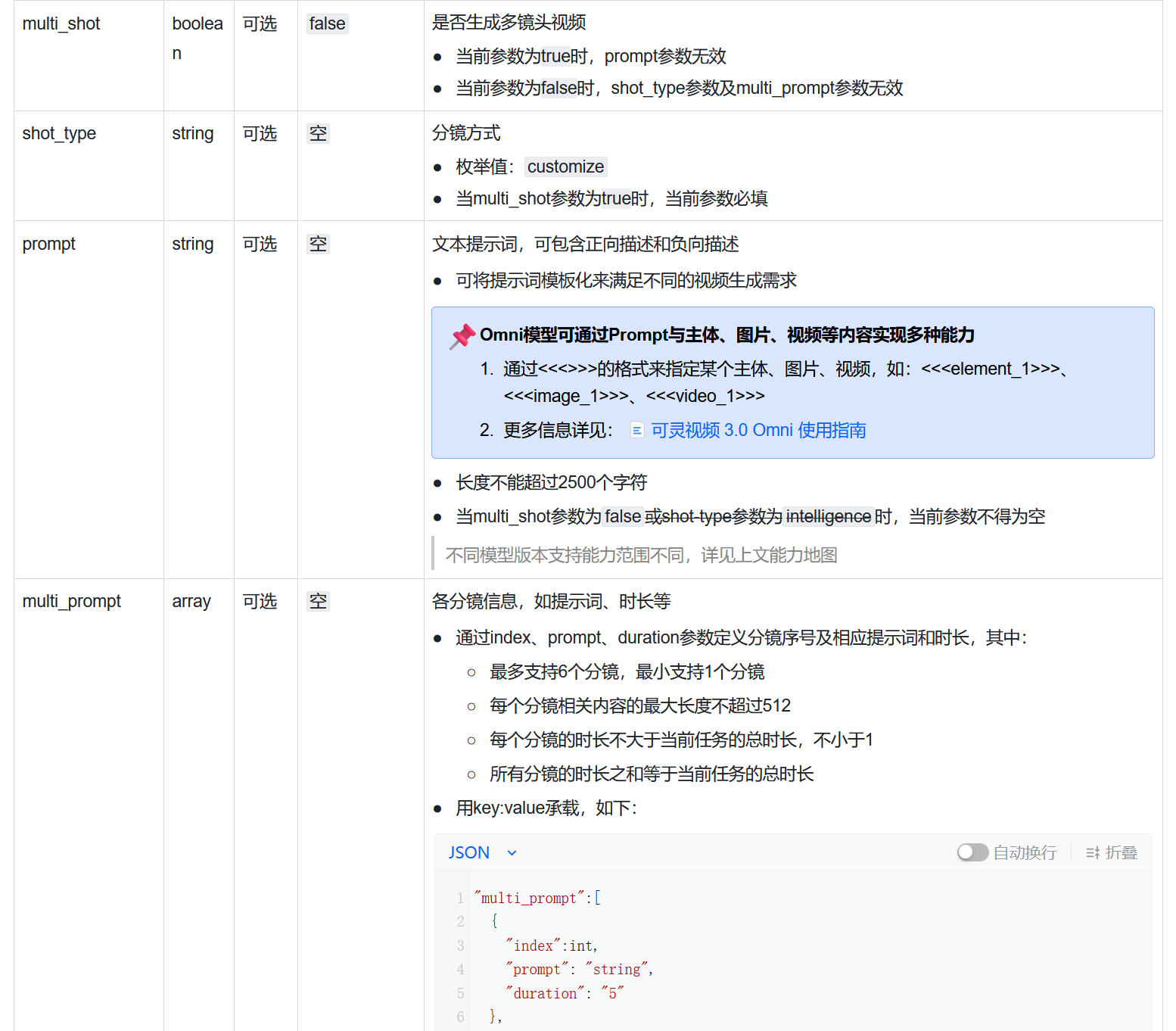 此外,可灵视频 3.0 Omni 还支持通过
 extra_body 传递额外参数来设置参考视频和主体:
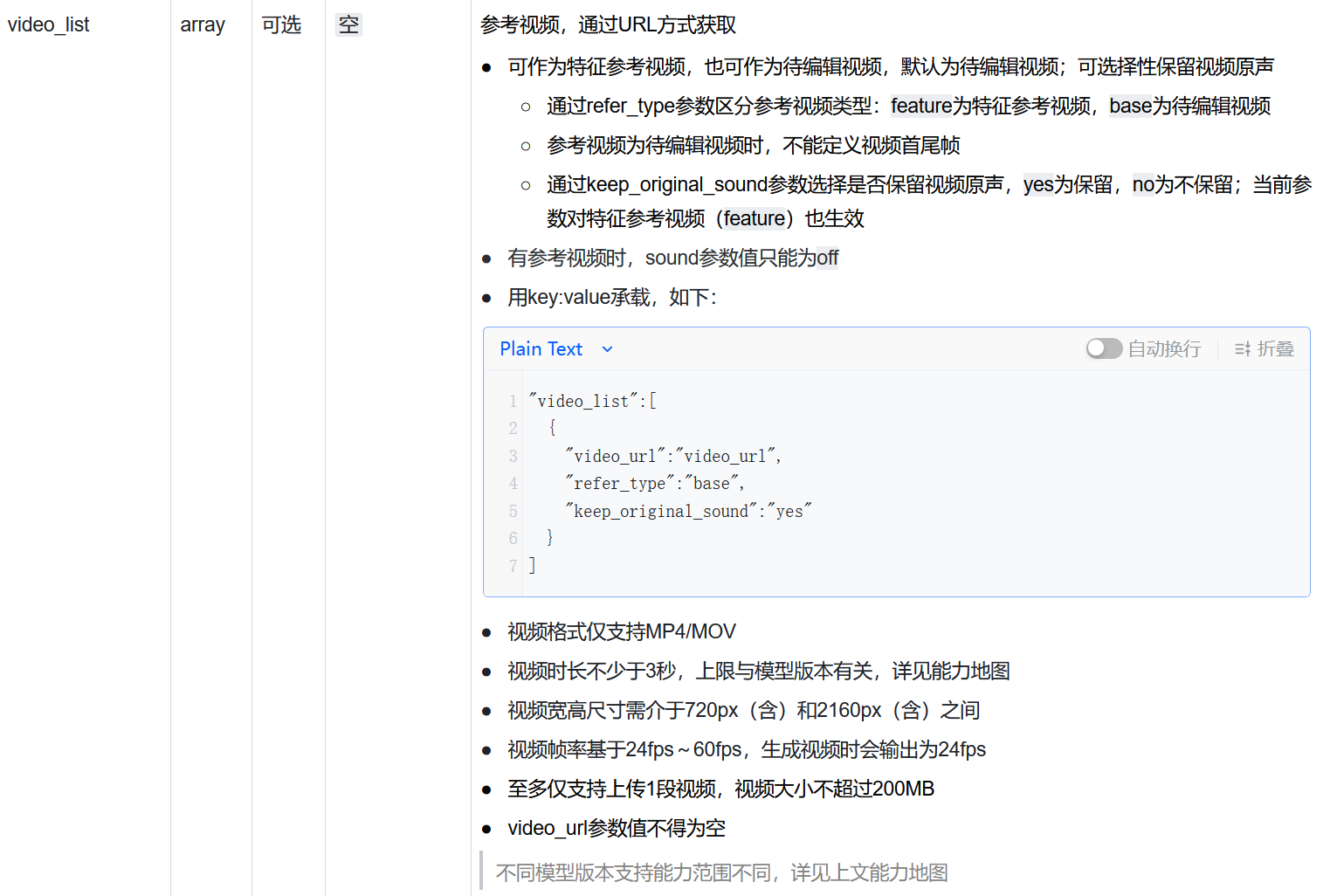
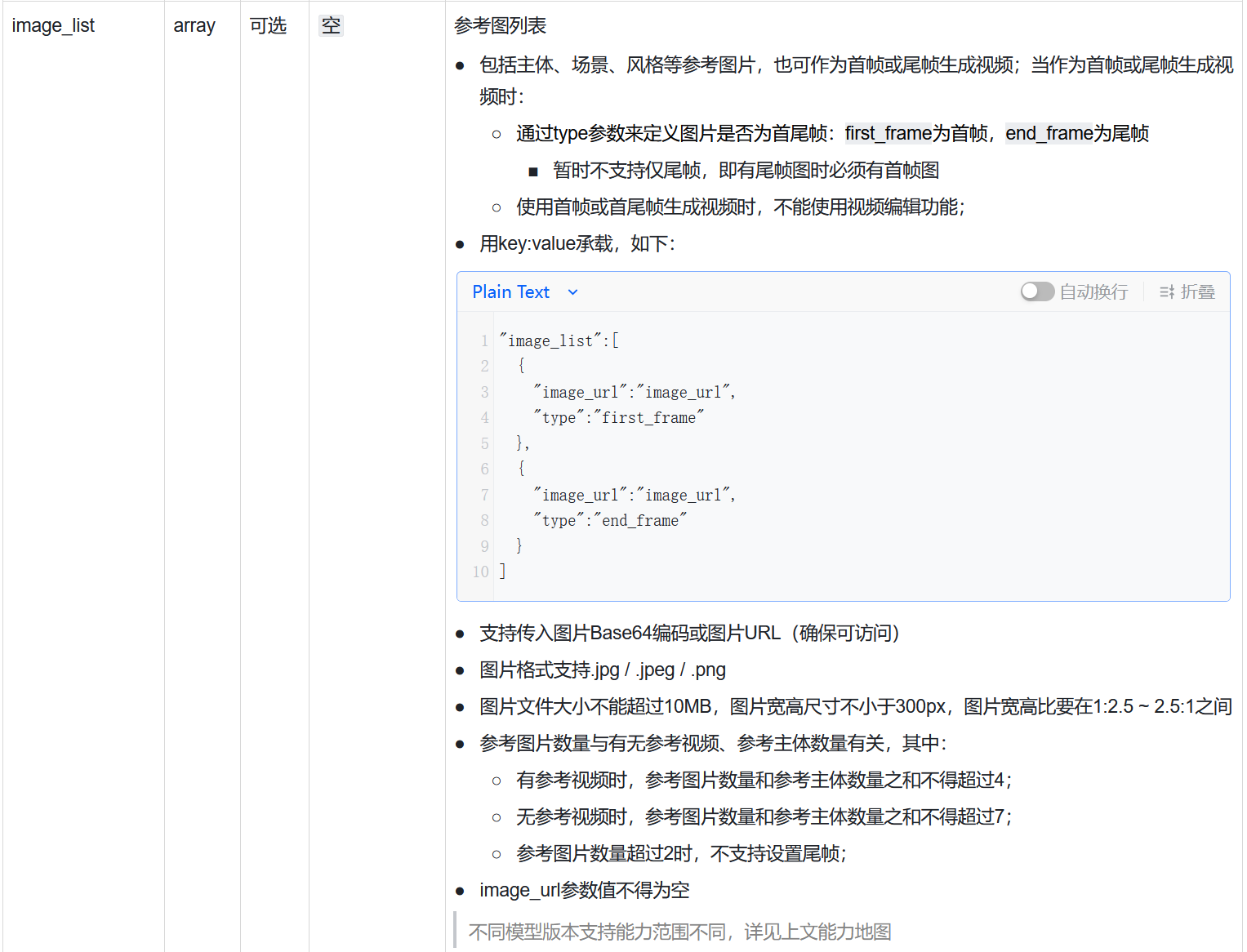
video_list:参考视频列表,可作为特征参考视频,也可作为待编辑视频,默认为待编辑视频image_list:参考图片列表,包括主体、场景、风格等参考图片,也可作为首帧或尾帧生成视频element_list:参考主体列表
模型价格
可灵视频 3.0 Omni 的价格按照生成视频的质量、时长和是否带有音频来计算,以下是价格表:| 模型 | 质量 | 参考视频 | 声音 | 价格(单位:元/秒) |
|---|---|---|---|---|
| 可灵视频3.0 Omni | 标准(std) | 无参考视频 | 无声 | 0.6 |
| 可灵视频3.0 Omni | 标准(std) | 无参考视频 | 有声 | 0.8 |
| 可灵视频3.0 Omni | 标准(std) | 有参考视频 | - | 0.9 |
| 可灵视频3.0 Omni | 高品质(pro) | 无参考视频 | 无声 | 0.8 |
| 可灵视频3.0 Omni | 高品质(pro) | 无参考视频 | 有声 | 1.0 |
| 可灵视频3.0 Omni | 高品质(pro) | 有参考视频 | - | 1.2 |
| 可灵视频3.0 Omni | 超高清(4k) | 无参考视频 | 无声 | 3.0 |
| 可灵视频3.0 Omni | 超高清(4k) | 无参考视频 | 有声 | 3.0 |
| 可灵视频3.0 Omni | 超高清(4k) | 有参考视频 | 无声 | 3.0 |
0.8,那么生成 5 秒无声无参考视频的标准视频价格是 0.6 x 5 x 0.8 = 2.4 元,其他参数以此类推。
文生视频
通过文字描述来生成对应视频:图生视频
首帧 通过image 传入单图即可实现基于首帧生成视频:
image + image_tail 传入首尾两张图即可实现基于首尾帧生成视频:
images 传入多张参考图生成视频,包括主体、场景、风格等:
extra_body 传递额外参数来传入参考图,此时需要通过 type 来指定首尾帧:
type 字段:
- 支持 JPG、PNG、WEBP 格式,单张图片大小不超过 10MB;
- 支持 URL 和 Base64 两种方式传入图片,URL 方式需要保证图片可以被公网访问;
- 图片宽高尺寸不小于 300px,图片宽高比介于 1:2.5 ~ 2.5:1 之间;
- 无参考视频+仅有多图主体时,参考图片与多图主体数量之和不得超过7;
- 无参考视频+有视频主体时,参考图片与多图主体数量之和不得超过4;
- 有参考视频+仅有多图主体时,参考图片与多图主体数量之和不得超过4。
参考视频
视频编辑 可灵视频 3.0 Omni 支持通过extra_body.video_list 传入参考视频进行视频编辑,此时需要设置 refer_type 字段为 base 来指定参考视频类型为待编辑视频:
keep_original_sound 字段来指定是否保留参考视频的原始音频,取值范围是 yes 表示保留,no 表示不保留。
视频参考
参考视频还可以作为特征参考视频,此时需要设置 refer_type 字段为 feature 来指定参考视频类型为特征参考视频:
视频分镜
可灵视频 3.0 Omni 支持通过extra_body 参数来控制分镜能力,以下是一个多镜头图生视频示例:
image_list 参数上传了参考图(仅 Omni 模型支持),视频生成时会将该图作为第一镜头的内容进行视频生成,后续镜头则根据对应的提示词进行生成。
异步任务
由于视频生成通常比较耗时,建议通过极客智坊提供的异步任务模式生成视频。 视频 API 中的async 参数用于控制是否异步生成视频,默认为 false,表示创建视频接口会同步等待视频生成完毕并返回。如果设置为 true,则会异步生成视频并返回任务ID,你可以使用该任务ID轮询视频生成状态。
创建视频生成任务
task_status 值判断视频是否已经生成完成,这个状态值包括四种情况:
pending:任务已创建,等待处理running:任务正在处理succeed:任务成功完成,可以获取结果failed:任务失败,可能是由于内容违规或其他错误
succeed,你就可以获取到生成的视频 URL: