
- 一键切换多个 API 供应商配置
- 统一供应商功能,跨应用共享配置
- 用量查询与余额显示
- 支持预设模板,快速添加常用供应商
- MCP 服务器:管理 Model Context Protocol 服务器,扩展 AI 能力
- Prompts:管理系统提示词预设,快速切换不同场景
- Skills:安装和管理技能扩展
- Windows 10 及以上
- macOS 12 (Monterey) 及以上
- Ubuntu 22.04+ / Debian 11+ / Fedora 34+(x64 / ARM64)
 可以看见,cc switch上面 的导航栏,可以点击配置不同的cli终端,本次以配置codex ,claude code, Gemini cli为例,来接入极客智坊的api:
以codex为例,点击codex,然后点击右上面的 ”+” 号,进入添加供应商界面:
我们选择自定义配置,然后填写供应商名称,API Key,Base URL,模型名称等相关信息:
可以看见,cc switch上面 的导航栏,可以点击配置不同的cli终端,本次以配置codex ,claude code, Gemini cli为例,来接入极客智坊的api:
以codex为例,点击codex,然后点击右上面的 ”+” 号,进入添加供应商界面:
我们选择自定义配置,然后填写供应商名称,API Key,Base URL,模型名称等相关信息:
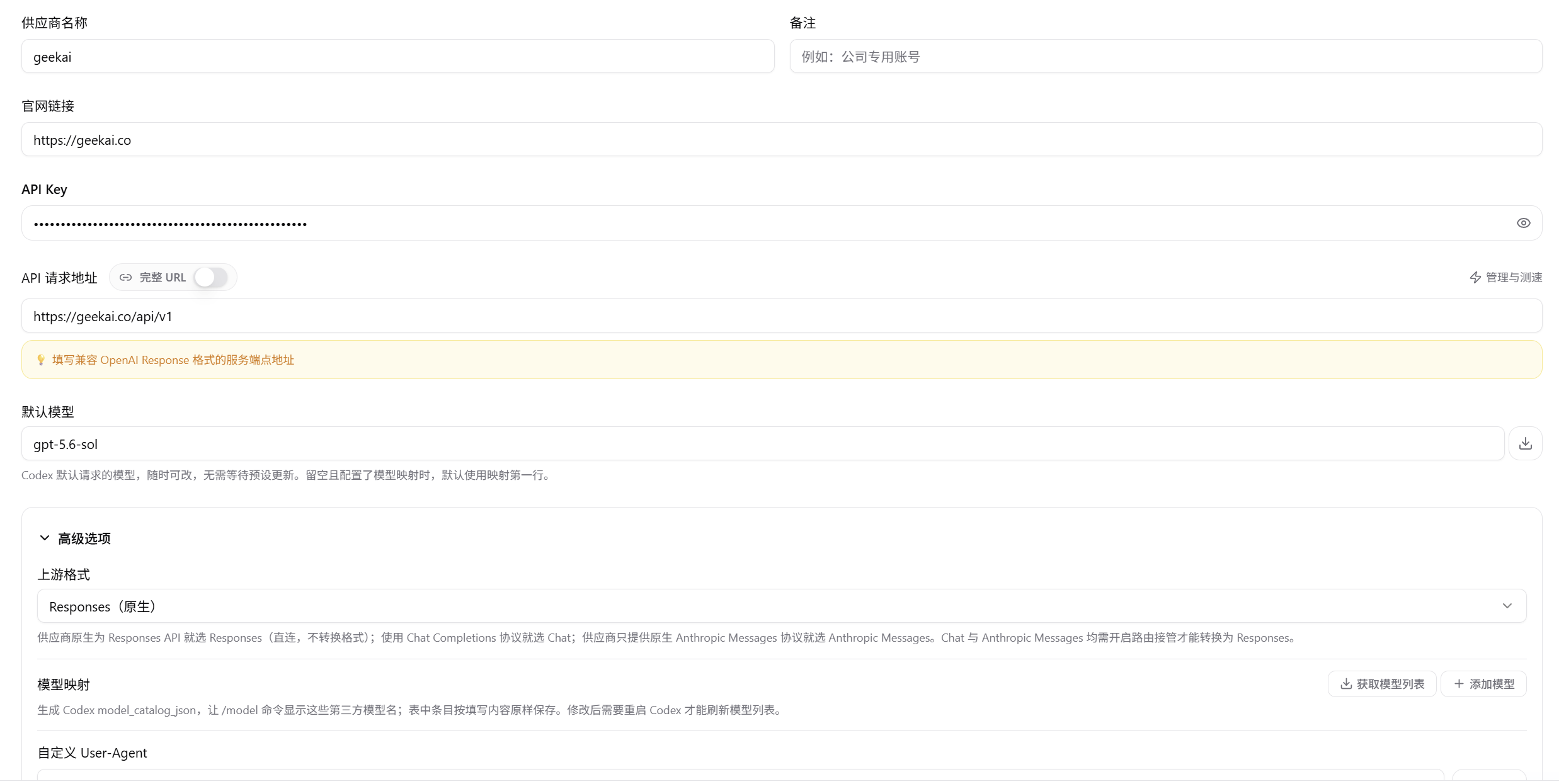 对应的config.toml会自定生成配置好:
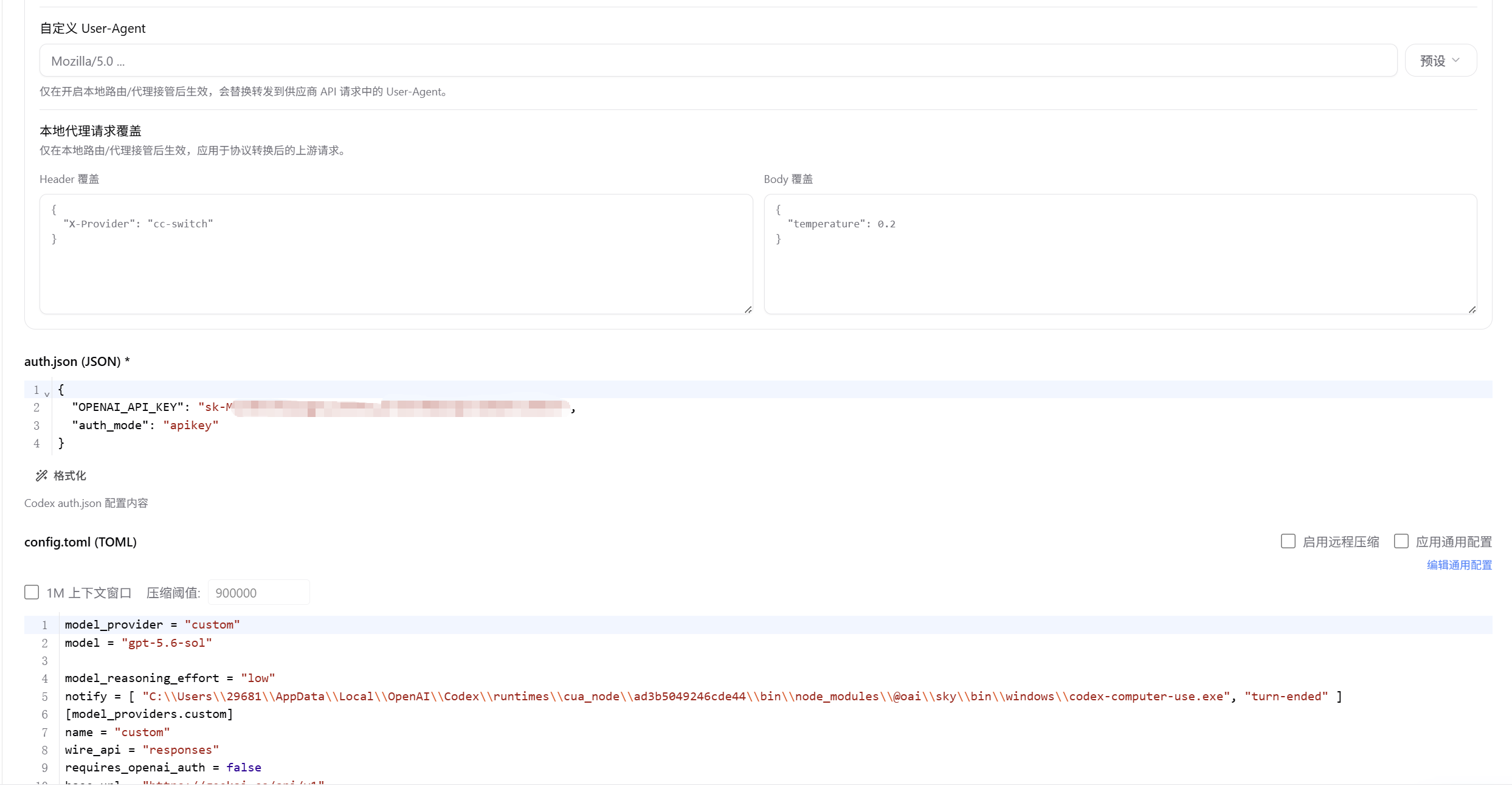 等所有配置好以后,就直接点击添加就可以了:
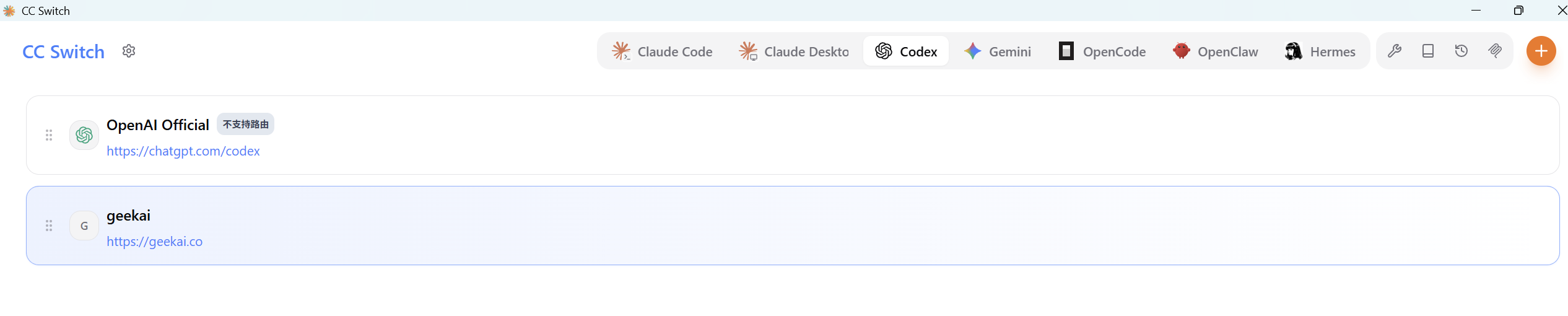 然后我们可以,在供应商列表中看到我们刚才添加的供应商,可以先进行一步测试
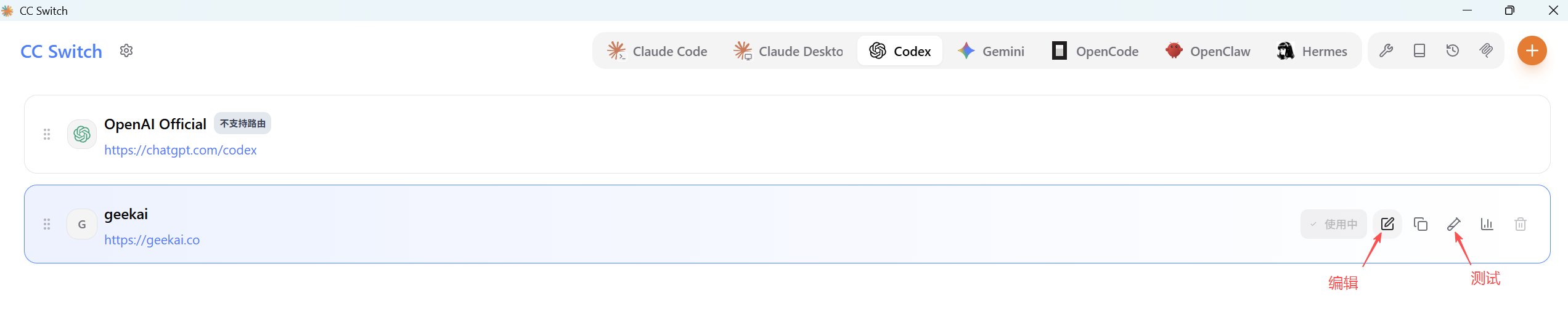 这个编辑按钮,可以继续调整配置,比如修改模型名称,或者修改模型参数,这个测试按钮,可以测试供应商是否可用
如果有多个供应商,可以进行切换,移动到相应的供应商上,点击启用,就可以切换到这个供应商了:
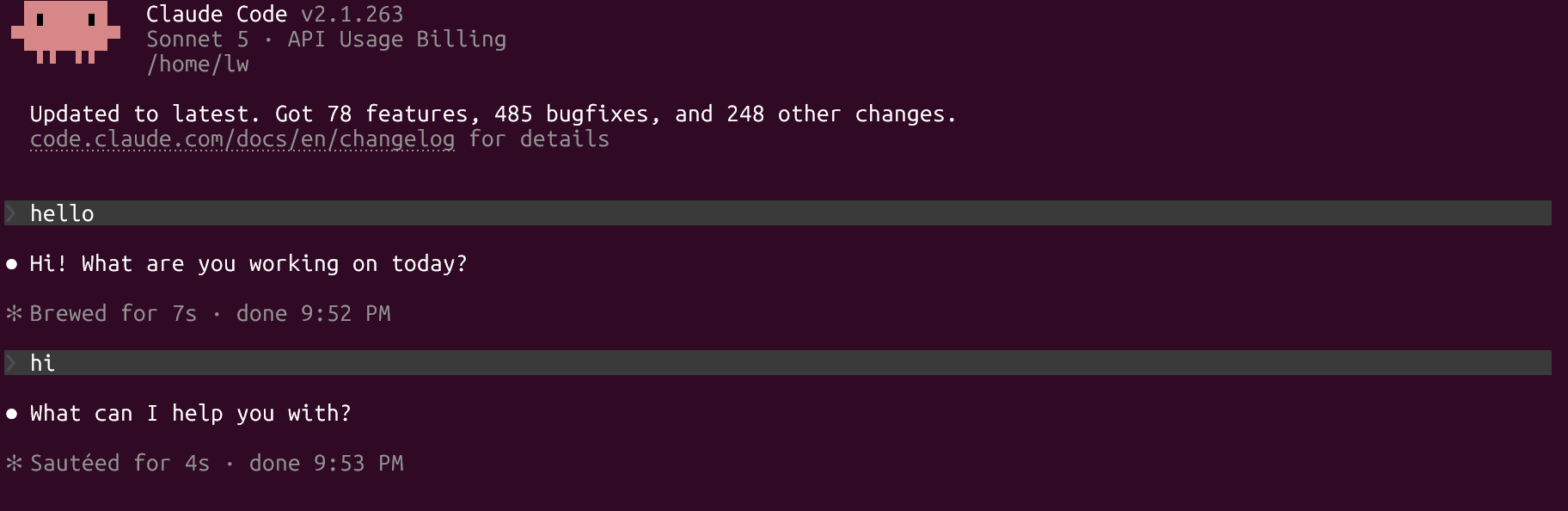
然后我们打开codex,启动,看看是否能正常使用:
这个编辑按钮,可以继续调整配置,比如修改模型名称,或者修改模型参数,这个测试按钮,可以测试供应商是否可用
如果有多个供应商,可以进行切换,移动到相应的供应商上,点击启用,就可以切换到这个供应商了:
然后我们打开codex,启动,看看是否能正常使用:
 对应的账单界面扣除相应的费用:
 同样的,我们也可以添加claude code 和 Gemini cli 的供应商,步骤也是一样的:
点击claude code,点击右上角的”+“号,进入添加供应商界面:
还是按照上面的配置,填写供应商名称,API Key,Base URL,模型名称等相关信息,接口 URL 后面不要带 / 后缀
同样的,我们也可以添加claude code 和 Gemini cli 的供应商,步骤也是一样的:
点击claude code,点击右上角的”+“号,进入添加供应商界面:
还是按照上面的配置,填写供应商名称,API Key,Base URL,模型名称等相关信息,接口 URL 后面不要带 / 后缀
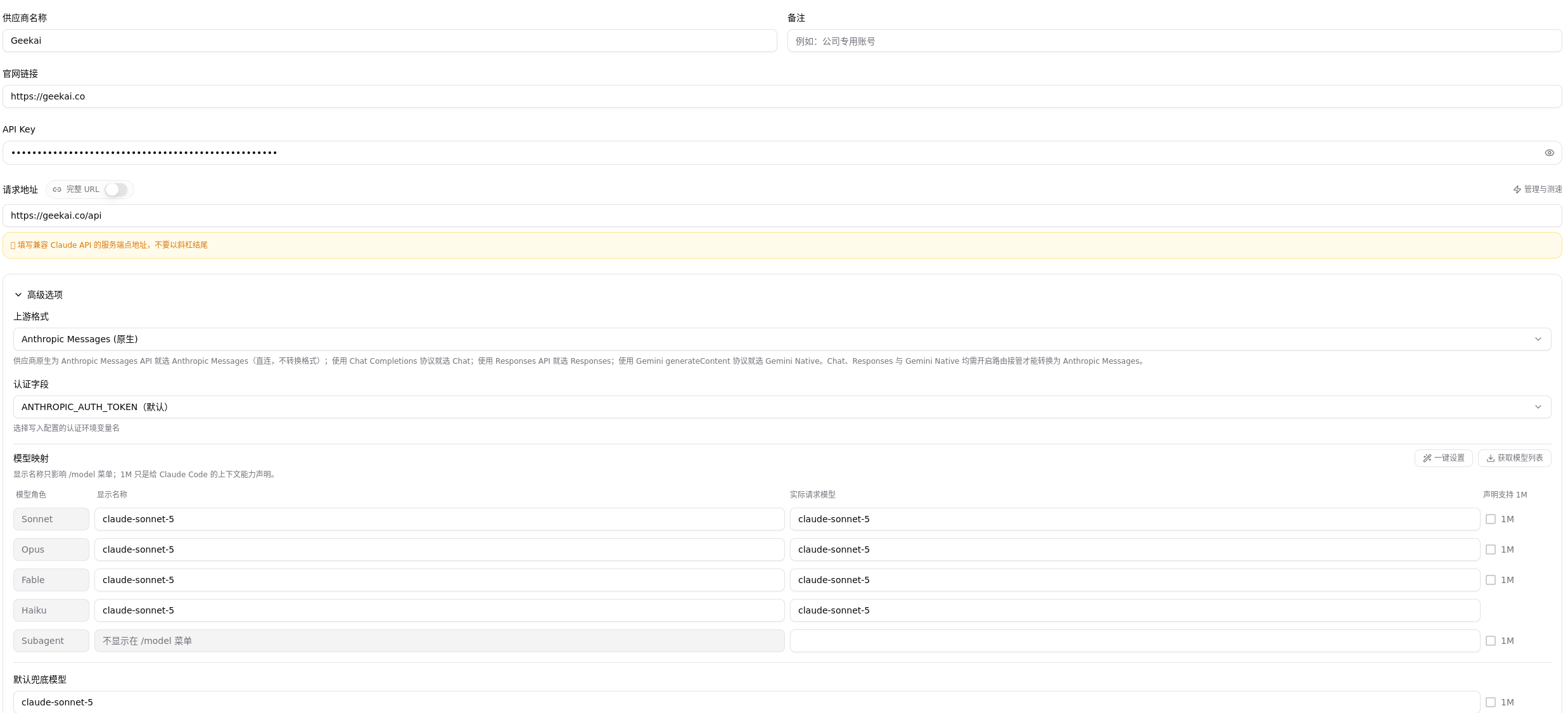
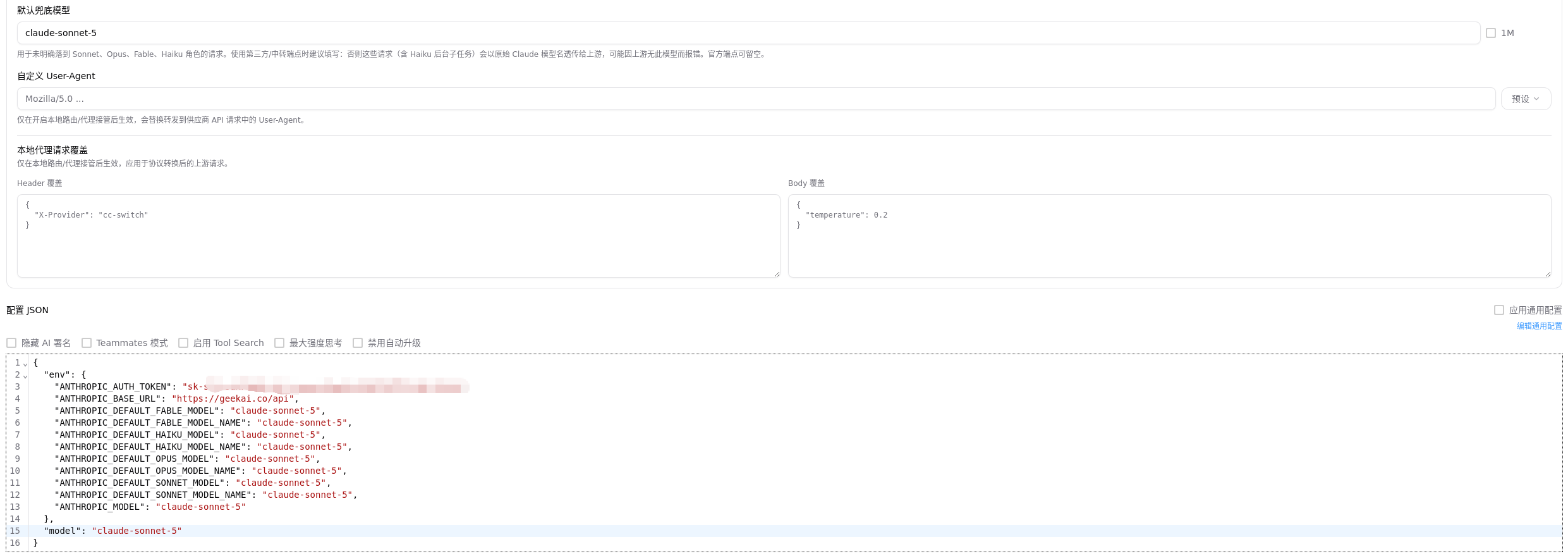
注意:注意这里使用message 接口的话,base url 要填写https://geekai.co/api , 去掉/v1。
 同样的,我们也可以添加Gemini cli 的供应商,步骤也是一样的:
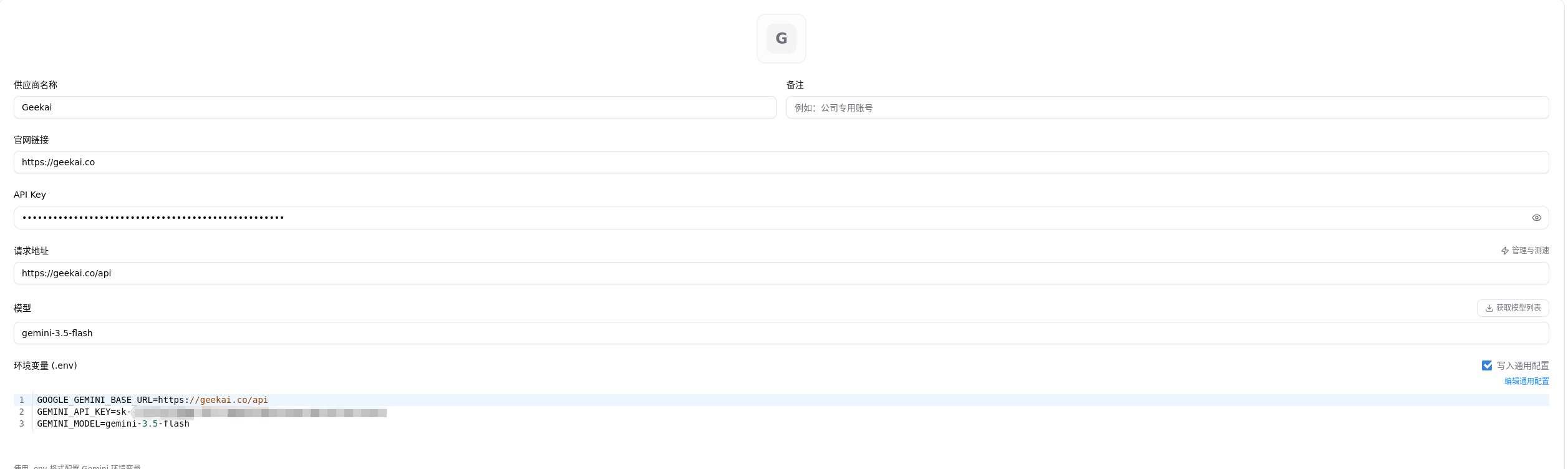
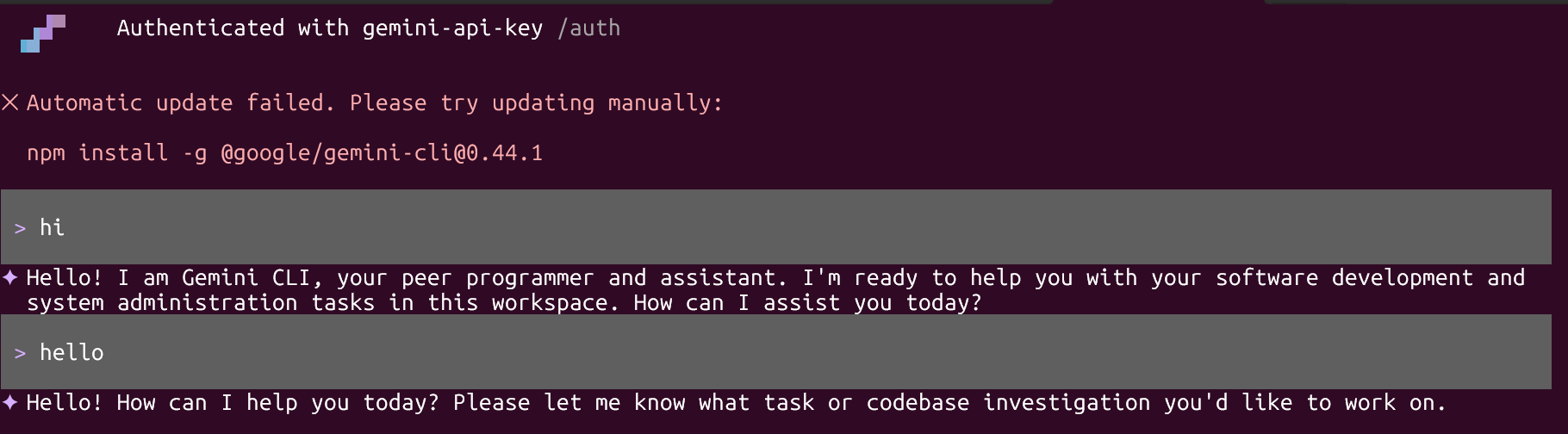
注意:注意这里,base url 要填写https://geekai.co/api , 去掉/v1。